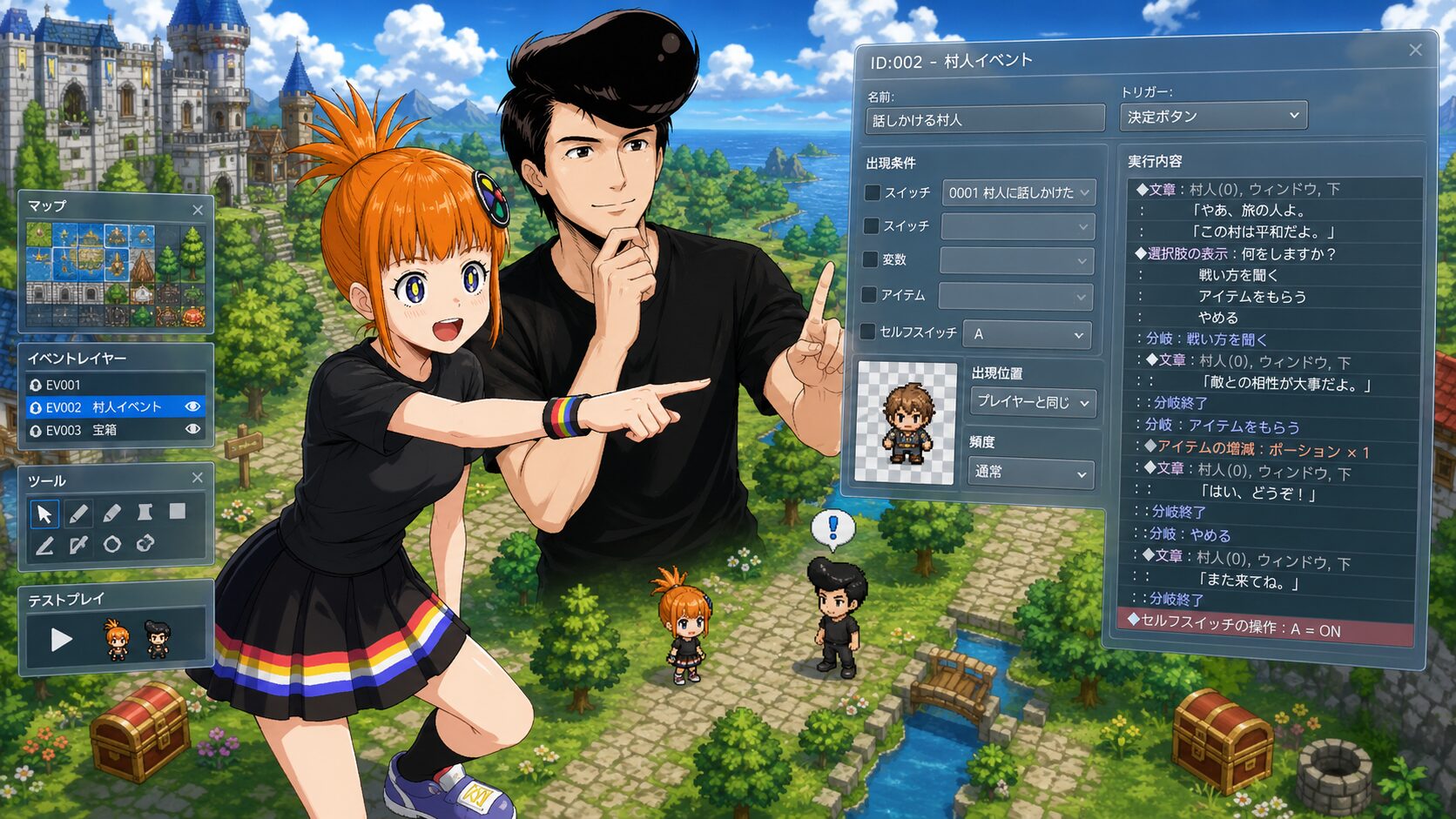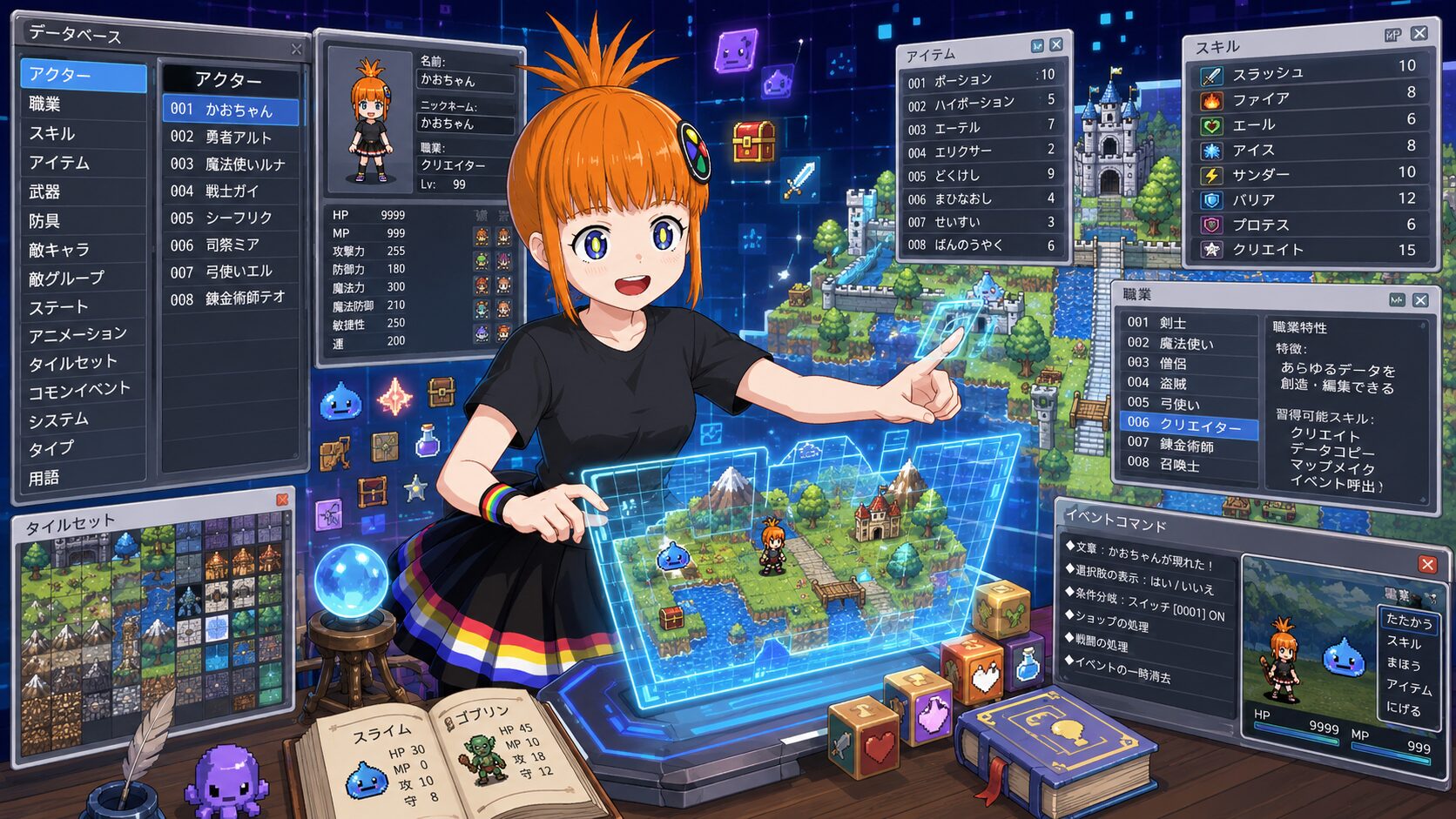
RPGツクールMZは、個人ゲーム開発者に最もよく使われているゲーム制作ツールのひとつです。
この記事から何回かに分けて、その使い方やテクニックを解説していきます。第1回は、基本操作とデータベースから。まずは基本的なところから始めましょう。
1. RPGツクールMZとは
RPGツクールとは、プログラミングの知識がなくてもゲームが作れるツールです。有名なところでは、『青鬼』や『コープスパーティー』がRPGツクールで作られたゲームですね。
そんなRPGツクールの中でも初心者におすすめなのがRPGツクールMZ(2019年発売)です。どのゲーム制作ツールを使うか迷ったら、とりあえずツクールMZからスタートしてみることをおすすめします。
僕がRPGツクールに初めて触れたのは、約30年前。スーパーファミコンの時代(当時はRPGツクール2)でした。
その後、RPGツクール3、格闘ゲームツクール、シミュレーションRPGツクール、RPGツクールMV、Uniteと、色んなツクールシリーズでゲーム制作してきた結果、いまはMZに落ち着いています。
プログラミング不要・素材も自作不要
1番の特徴は、プログラミングの知識がいらないこと。そして、自分で素材を作る必要がないことです。
素材というのは、ドットやモンスターのグラフィック、BGMなどのこと。これらが最初からデフォルトで用意されているので、それを使ってゲームを作れます。
ゲームを公開するプラットフォームも充実しています。たとえばフリーゲーム投稿プラットフォーム「ふりーむ!」では、RPGツクール製のゲームが日夜投稿されています。なかにはアニメ化・小説化・漫画化など、さまざまなメディアミックスをされた作品もあって、夢のあるツールだと思いますね。
似たツールとの比較
似たツールに、RPG Developer Bakin(通称バキン)があります。バキンは比較的最近できたツールで、3Dゲームや、最近流行りのHD-2Dのようなゲームを作れます。
僕個人はバキンもかなり注目していて好きなのですが、ツクールに比べるとまだ素材や情報が少なく、3Dなのでコンピューターに負荷もかかります。
結局は好みの問題です。2Dゲームを作りたいならRPGツクール、3Dゲームを作りたいならバキン、もしくはアンリアルエンジンやUnity、という棲み分けでしょう。ただ、これから初めてゲーム制作を始める方には、RPGツクールが1番敷居が低くておすすめです。
MZを選ぶ理由
単体ツールとして1番新しいのが、このRPGツクールMZです。
この後にRPGツクールユナイトも出ていますが、こちらはUnityというゲームエンジンで動くプラグインアセットに近いもので、ハードルが高め。内容もそれほど変わらず、僕はユナイトよりMZのほうが好きなので、この解説は基本的にMZでいきます。
2. 基本操作とエディタ画面
RPGツクールを立ち上げると、エディタ画面が出てきます。プロジェクトフォルダの中の「game」というファイルを開くと、この画面に来ます。
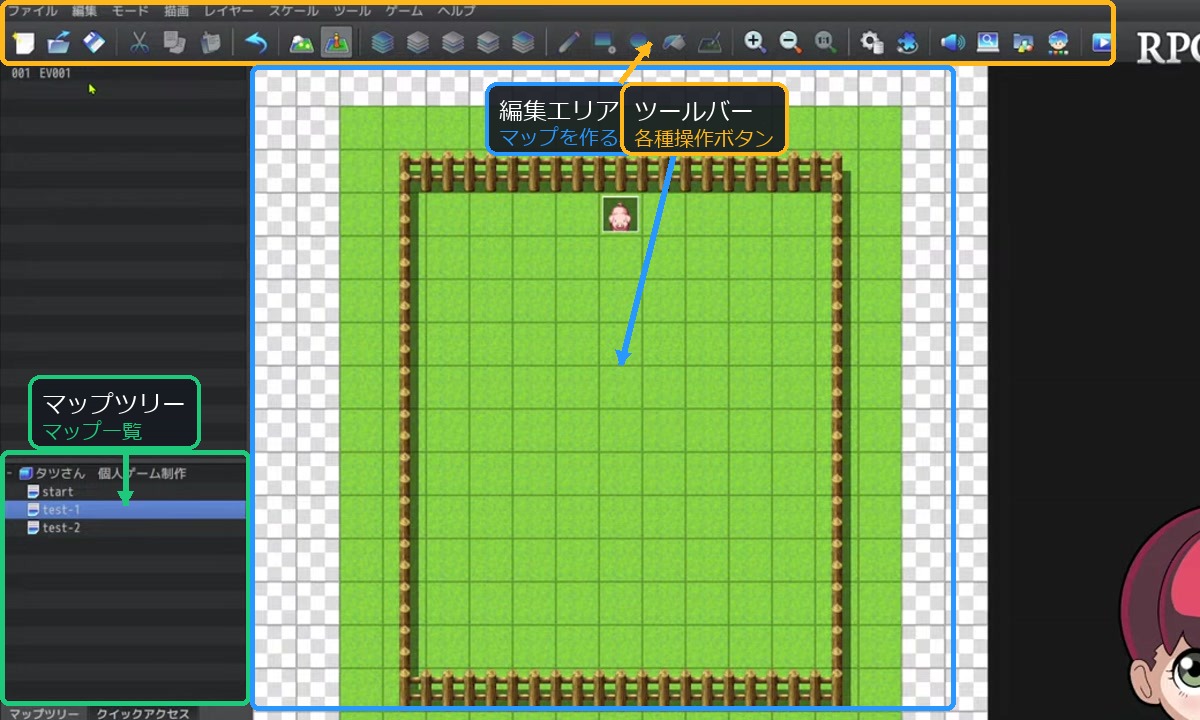
RPGツクールMZのプロジェクトフォルダ内にあります。
プロジェクトフォルダはエディタ画面「ファイル」→「プロジェクトの新規作成」でPC上の任意の場所に作成できます。もし見当たらない場合は、`C:\Program Files\KADOKAWA\RPGMZ\NewData` に真っ新なフォルダがあるので、そのフォルダ内のgameをクリックしてエディタを起動し「プロジェクトの新規作成」で新しいプロジェクトを作成してみましょう(NewDataのプロジェクトはいじらないように)

上部メニューの見方
- ファイル: プロジェクトの新規作成、開く、閉じる、保存など。デプロイメントすると、みんなに遊んでもらう用のゲームファイルを出力できる
- 保存マーク: 何度も押すことになる。イベントを作るたびに押すようにしておくとよい。ショートカットはCtrl+S
- 戻るマーク: 元に戻す。ショートカットはCtrl+Z
マップモードとイベントモード
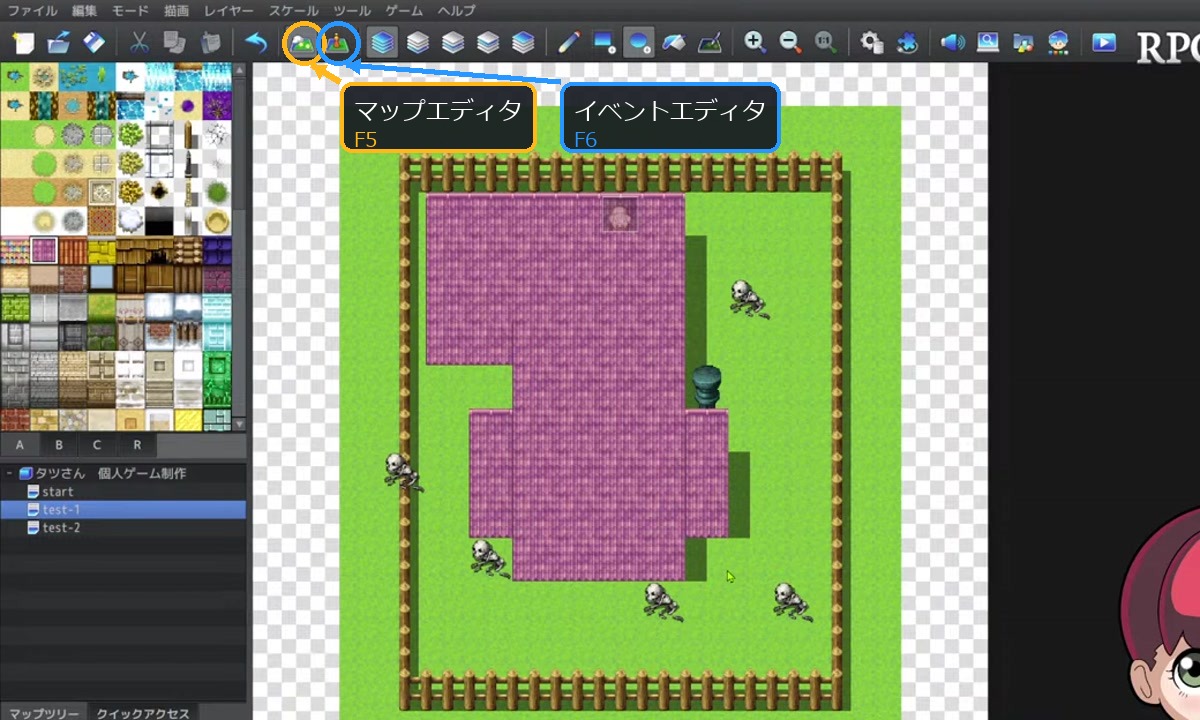
- マップモード(F5): マップを作るためのモード。家を建てたり、柱を立てたり、木を配置したりできる
- 単体配置モード: オブジェクトを1つずつ配置
- 四角モード: ドラッグで一気にマップを作れる
- 円形モード: 円形にマップを作れる
- 影ペン: 建物の影などを描ける(基本は自動で影がつくので、あまり使わなくても大丈夫)
- イベントモード(F6): イベントを作るためのモード
マップのコピー&ペースト
これはよく使うコマンドなので、覚えておくと便利です。
- 右クリックを押したままマウスを動かす → 範囲指定ができる
- ボタンを離して左クリック → コピーされる
- ペーストしたいところで左クリック長押しで動かす → ペーストできる
家を作って別の場所にも同じものを置きたいときや、別のページのものをコピーしたいときに使えます。
イベントの基本
イベントモードにすると、各イベントが一覧表示されます。イベントにはそれぞれID番号がついていて、同じ名前のイベントでもIDが違います。
このIDが何の役に立つのか。たとえば、銃を撃って敵を倒すゲームを作るとします。ボタンを押すと前方の敵を識別して倒す、という命令を作ったとき、イベントID 1、2、3、4と識別できれば、「いま攻撃が当たったのは2番だから、2番の敵を消そう」といった処理ができるわけです。
イベントをダブルクリックすると、イベントエディターが開きます。ここでイベントの中身を作り込んでいきます。
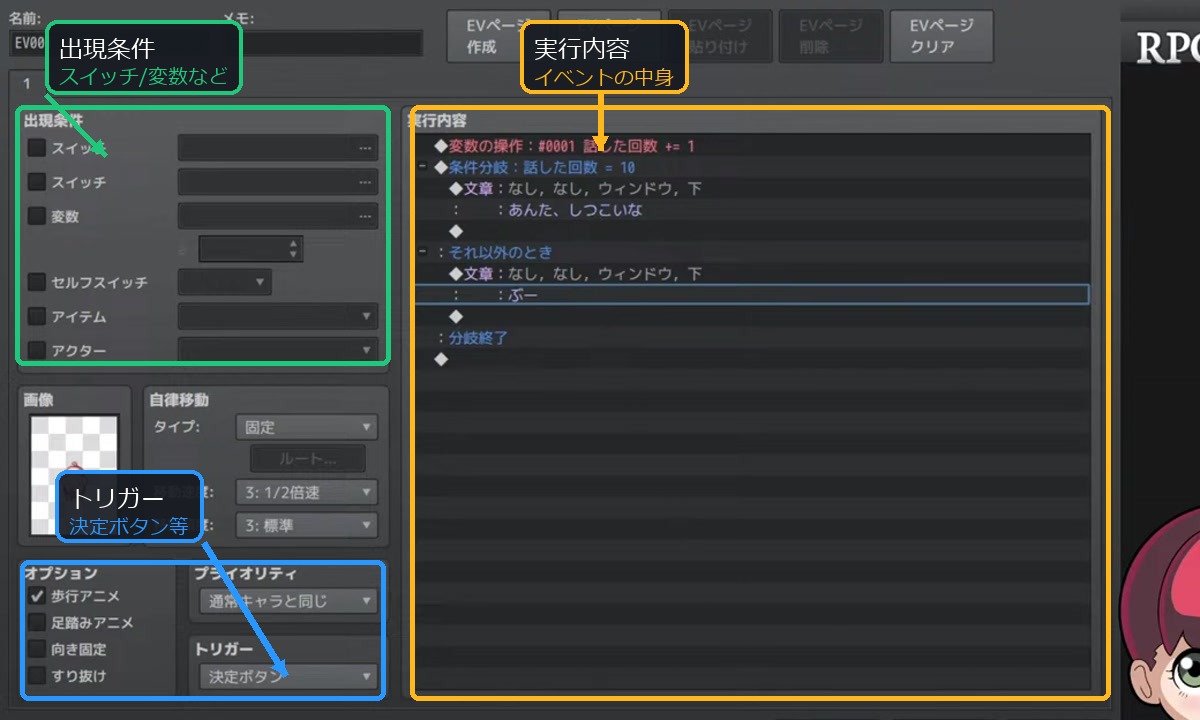
| 設定項目 | 内容 |
|---|---|
| 歩行アニメ | キャラがパタパタ動くかどうか |
| 足踏みアニメ | 立ち止まっていても動くかどうか |
| 向き固定 | 話しかけてもプレイヤーの方を向かない |
| すり抜け | ぶつからずに通り抜けられる |
サンプルマップのロード
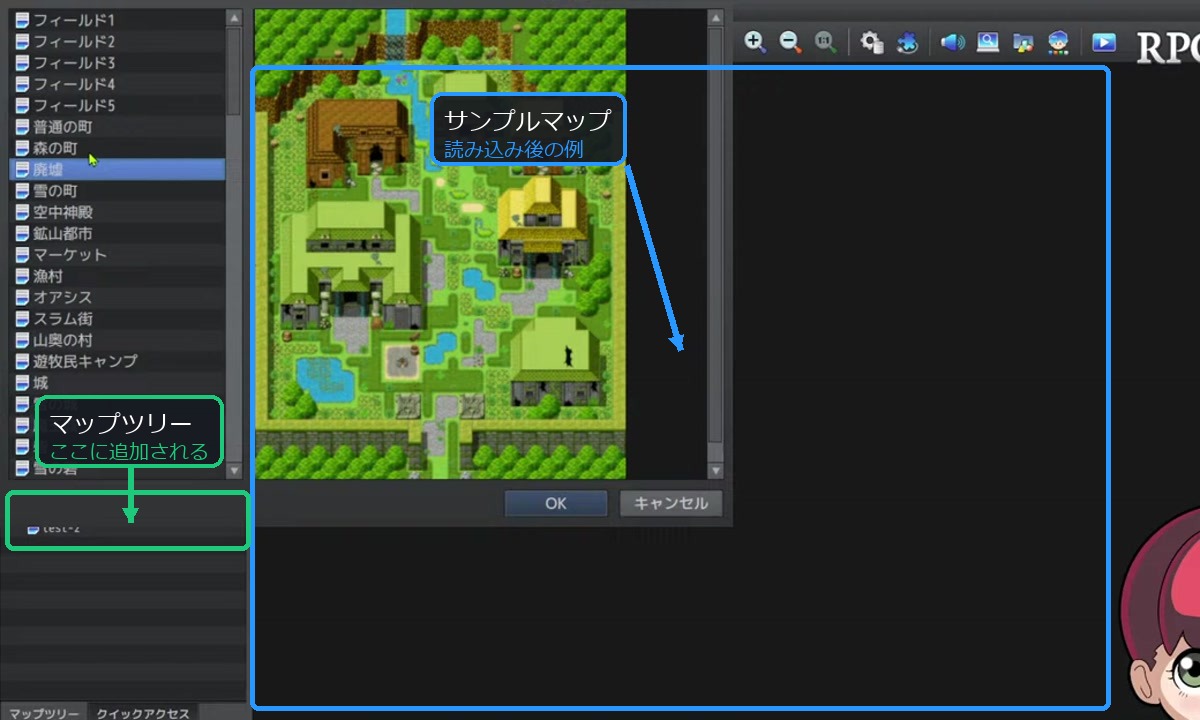
左下のマップ一覧で右クリック → サンプルマップのロード。
初心者のうちはマップ作りが大変なので、サンプルマップを読み込んでベースにし、そこからアレンジするという楽な方法もあります。ただし、ほかの人と似たようなゲームになってしまう感は否めないので、そこは注意が必要です。
その他のツールバー
- 拡大・縮小(+/-マーク): モニターの大きさによってよく使う
- データベース(F9): ゲームの基本情報を作り込む(後述)
- プラグイン管理(F10): 機能の追加。有志の方がJavaScriptで開発したプラグインを追加できる
- サウンドテスト: BGMのテストができる。自作BGMも再生可能
- イベント検索: スイッチや変数がどこで使われているかを検索できる。長いゲームを作るほど重宝する
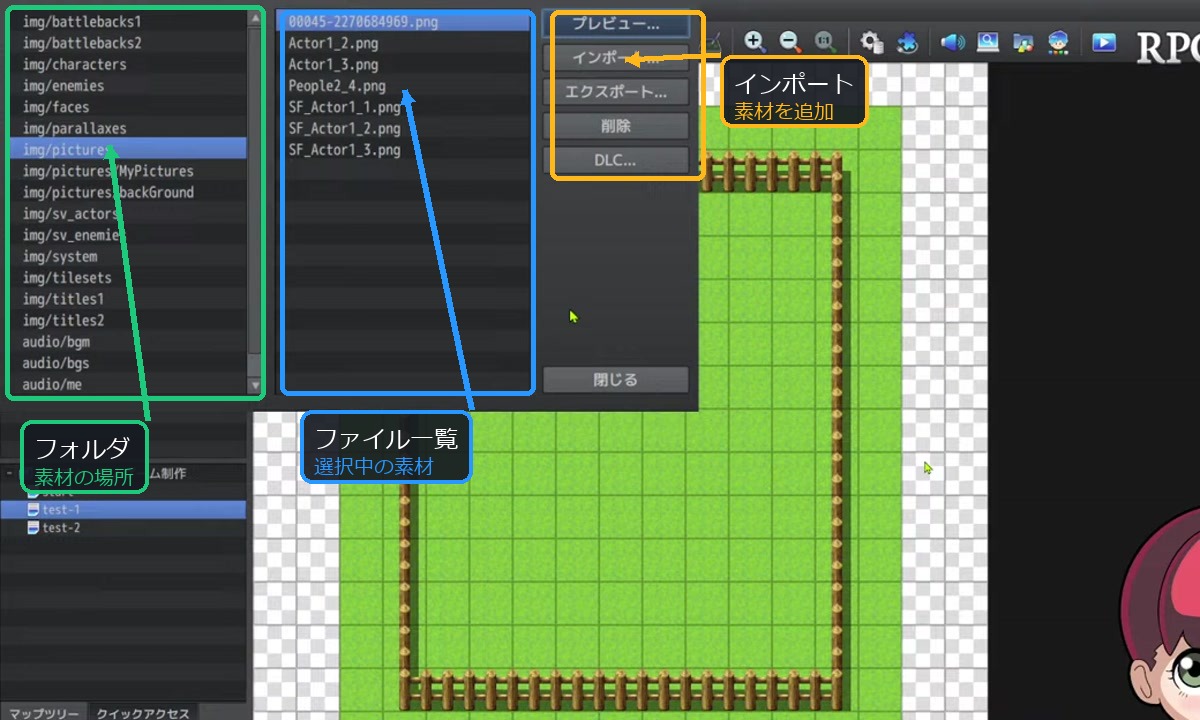
- 素材管理: 画像(PNG形式)やオーディオ(OGG形式)の管理。インポート・エクスポート・削除が可能
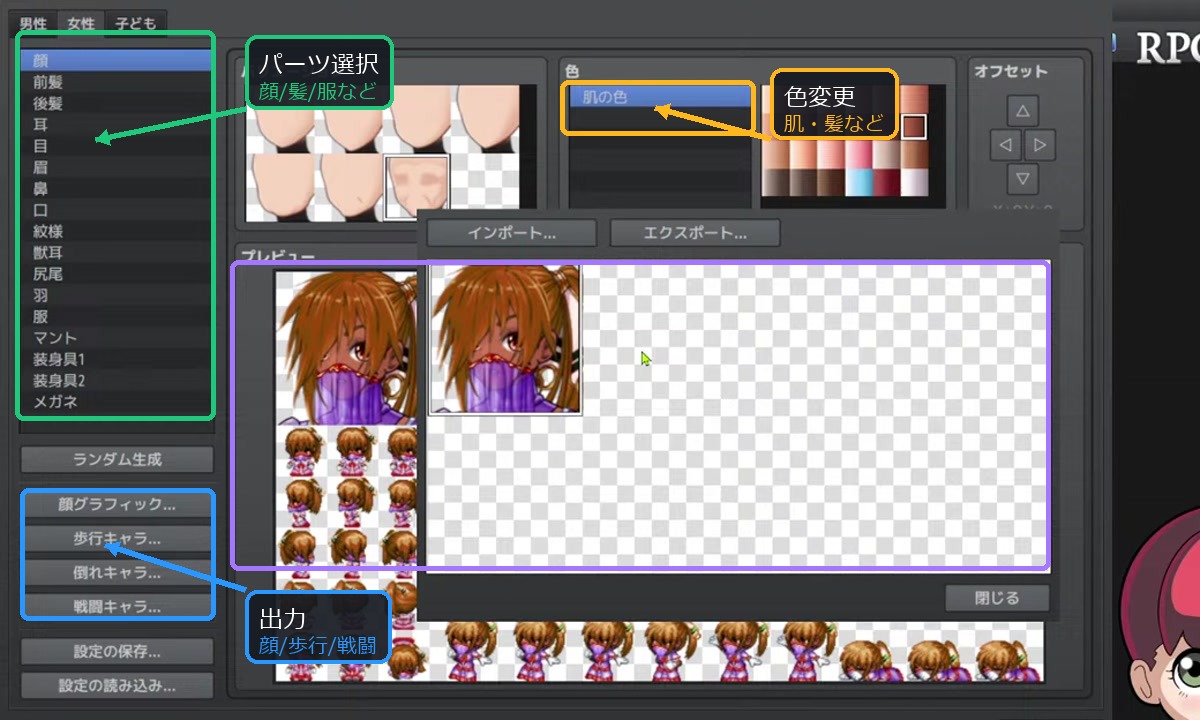
- キャラクター生成: 輪郭、肌の色、髪型、性別などを選んでオリジナルのアバターを作れる。顔グラフィック、歩行グラフィック、倒れグラフィック、戦闘キャラを出力可能
- テストプレイ: 今作っているゲームが正常に動くか確認できる

左手デバイスの活用
僕はストリームデックプラスとツアーボックスエリートという左手デバイスを使っていて、ワンボタンでデータベースやプラグインリストを出せるようにしています。
ストリームデックはかなりすごいことができて、イベント作成の操作(文字を入れて、顔グラフィックを入れて、名前を入れて、ウィンドウを変えて……)を全部プログラムしておけば、ワンボタンで完了します。仕事でツクールを使うときは、常にお世話になっています。
テストプレイのコツ
- 保存してからテストプレイする(保存しないとデータが消える)
- Ctrl+移動でブロックすり抜けが可能(デバッグ時に便利)
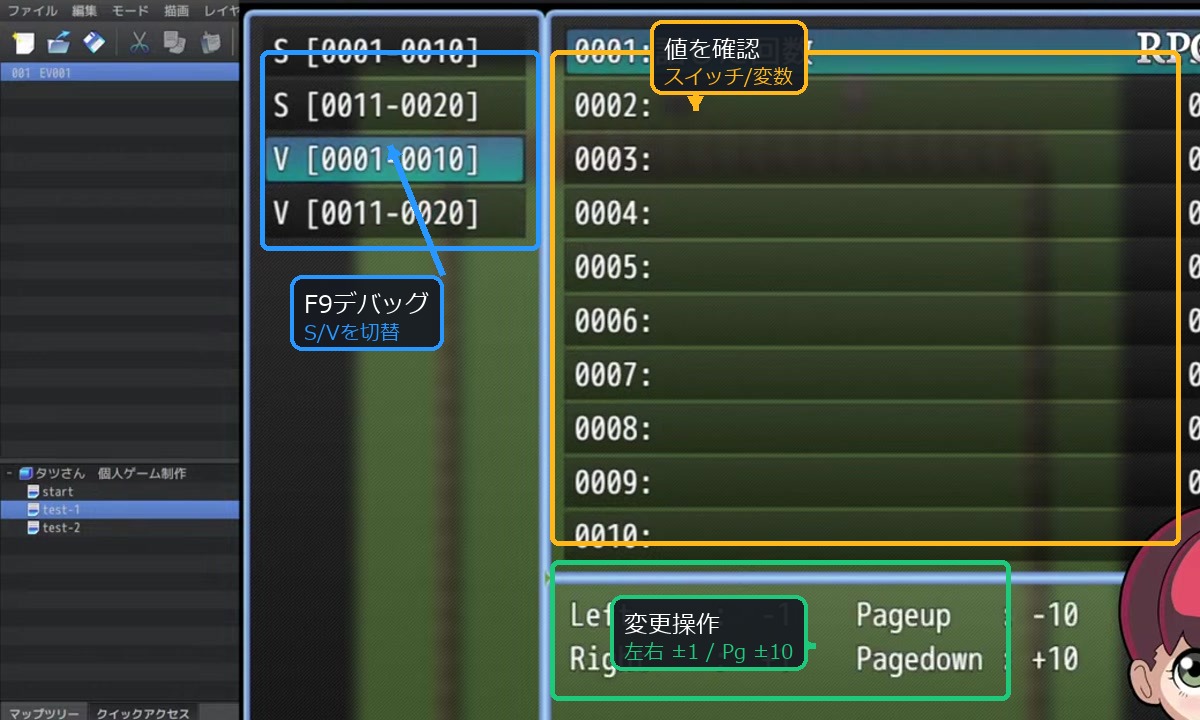
- F9でデバッグモード: スイッチのON/OFF確認、変数の値の確認・変更ができる。左右キーで±1、PageUp/Downで±10
セーブデータの場所
セーブデータは、プロジェクトフォルダの中のsaveフォルダに格納されます。セーブデータを消したいときは、このフォルダの中身を削除すればOKです。
デプロイメントする前に、テストプレイのセーブデータが残っていないか確認しておくのは大事ですね。
3. データベースの見方
データベース(F9)が、ゲーム作りの中核です。
RPGツクールは、このデータベースをいじるのがとても楽しい。僕も小さい頃、RPGツクール2で敵キャラを設定しまくって、結局何も作らなかった記憶があります。
アクター(プレイヤーキャラクター)
主人公たちを作るところです。名前、二つ名(通称のようなもの)、職業、プロフィール、初期装備、画像を設定できます。
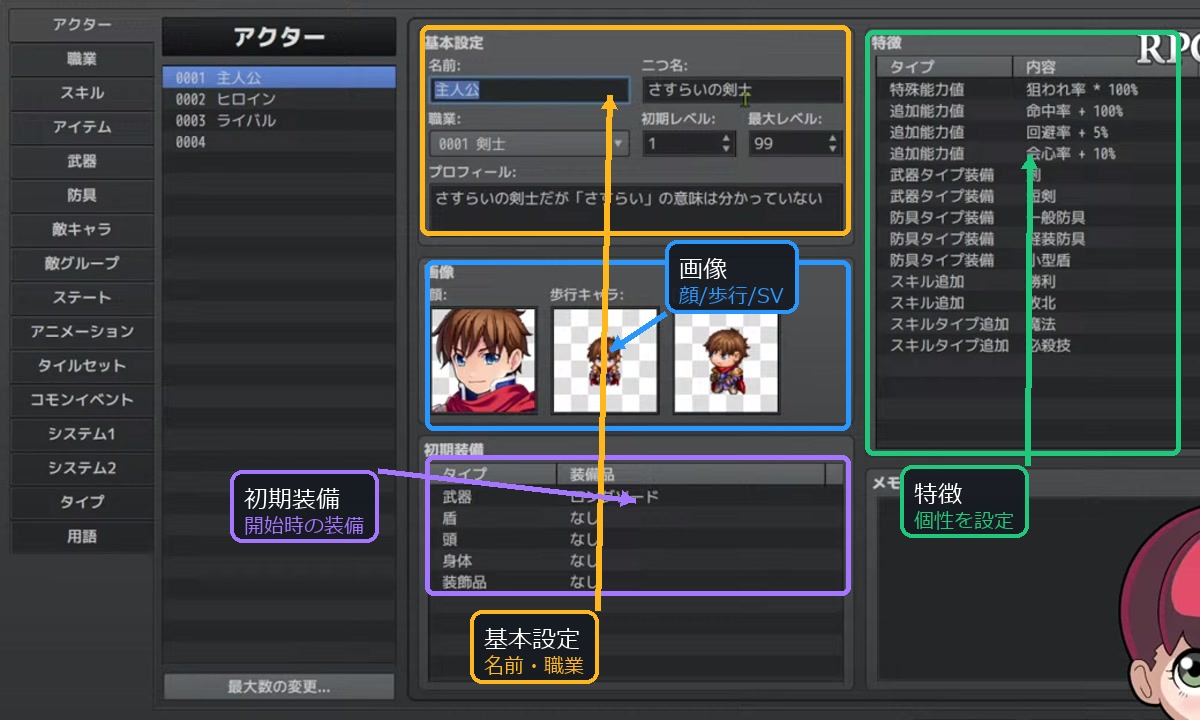
重要なのが特徴という項目で、キャラクターごとにさまざまな個性をつけられます。
- 属性有効度: たとえば「炎魔人」というキャラを作って炎の属性有効度を0%にすると、炎の攻撃が効かないキャラになる。逆に水属性に弱くすると、面白いキャラになる
- 経験値獲得数: 商人のようなキャラがパーティーにいると、獲得できるお金が2倍になる、といった設定もできる
グラフィックには、自分で描いたイラストやオリジナルの素材を使うことも可能です。
職業
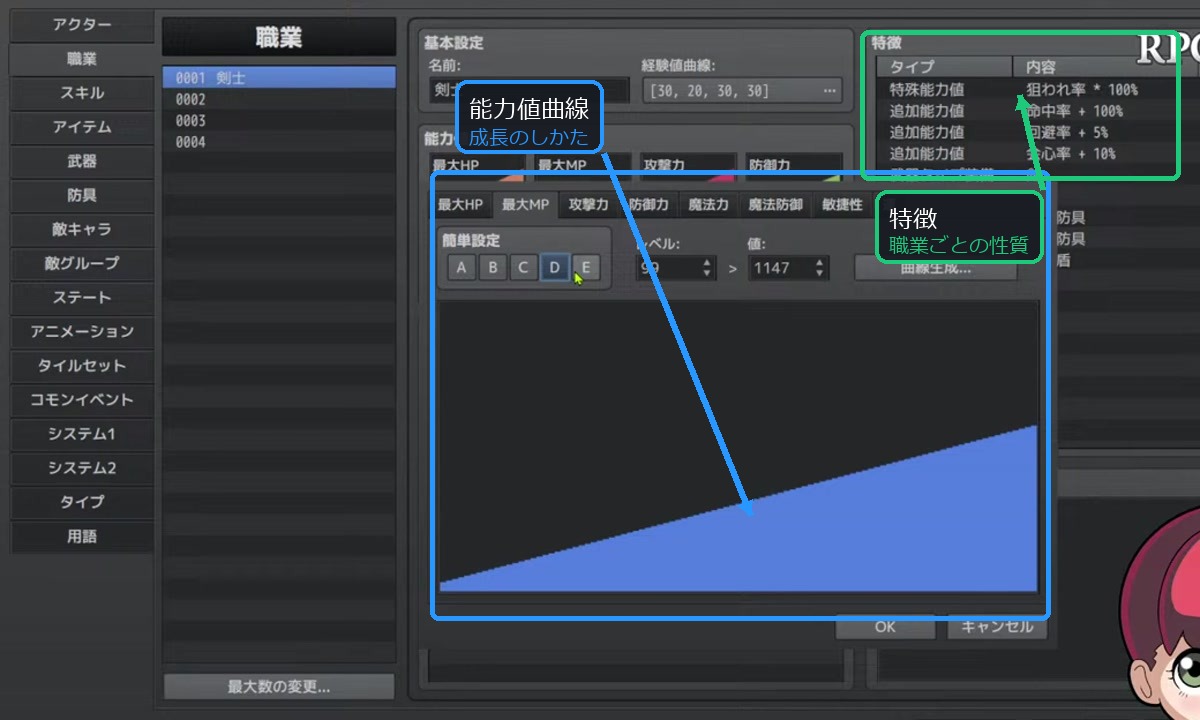
アクターと同じく特徴をつけられます。加えて、レベルアップで覚えるスキルや能力値の曲線を設定できます。
- 剣士なら攻撃力が上がりやすい
- 魔法使いならHPは低いが、いろいろな魔法を覚えられる
能力値曲線はグラフで調整もできますし、簡単設定でサクッと決めることもできます。
スキル
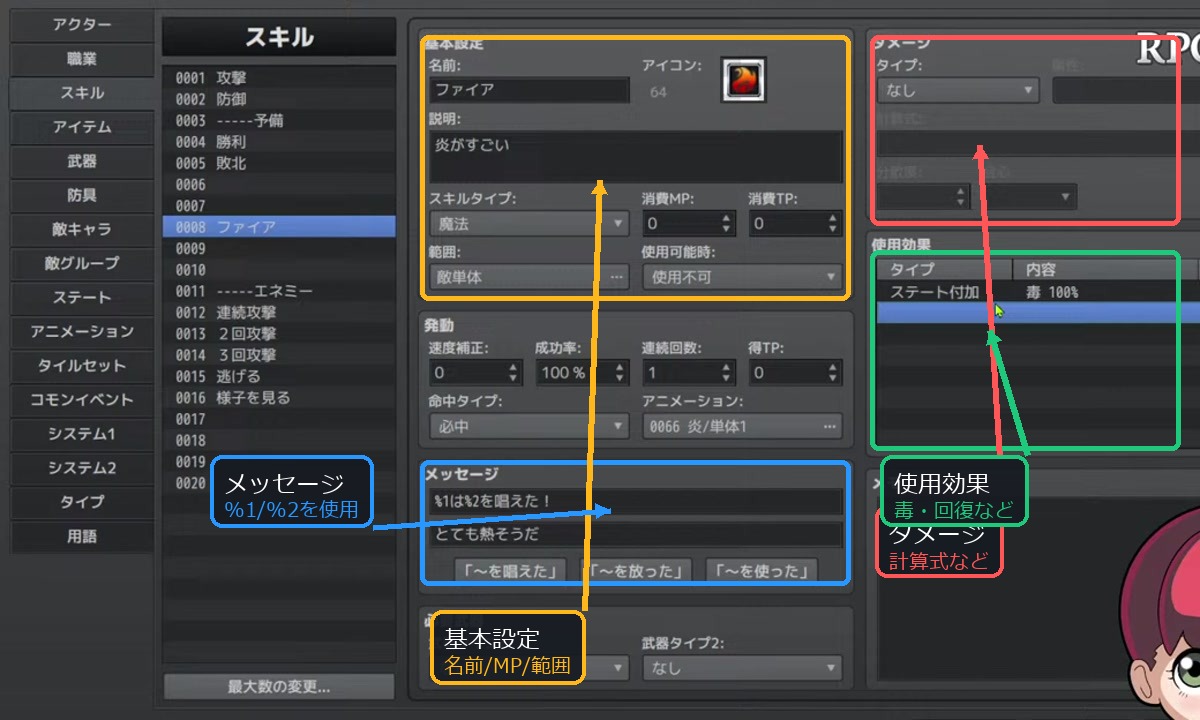
魔法や技を作る項目です。
| 設定項目 | 内容 |
|---|---|
| 名前・アイコン・説明 | 基本情報。アイコンは自作も可能 |
| スキルタイプ | 魔法、特技など。タイプは自分で追加・名前変更が可能 |
| 消費MP/TP | MPは固定の能力値、TPはダメージや攻撃で変動するポイント |
| 範囲 | 敵単体、敵全体、味方単体など |
| 使用可能時 | 常時、バトル画面、メニュー画面、使用不可 |
| 命中タイプ | 必中、物理攻撃(ミスあり)、魔法攻撃 |
| アニメーション | 3D素材が用意されている |
| メッセージ | 「%1は%2を唱えた」→「主人公はファイアを唱えた」のように変換される |
| ダメージ計算式 | `a.atk * 4 – b.def * 2` のように設定。面倒なら固定値でもOK |
| 分散度 | 20%なら計算結果の±20%のダメージが出る |
| 使用効果 | ダメージ以外に、毒を付与したり、睡眠を60%で与えたりできる |
組み合わせ次第で、とても面白いスキルがたくさん作れます。
アイテム
スキルと同じような仕組みで、名前・説明・タイプ・消耗あり/なしなどを設定します。
- 通常アイテム: メニュー画面に出てくる
- 大事なもの: メニュー画面に出てくる(鍵やクエストアイテム向き)
- 隠しアイテム: 入手してもメニューに表示されない
一定確率で壊れるアイテムの作り方
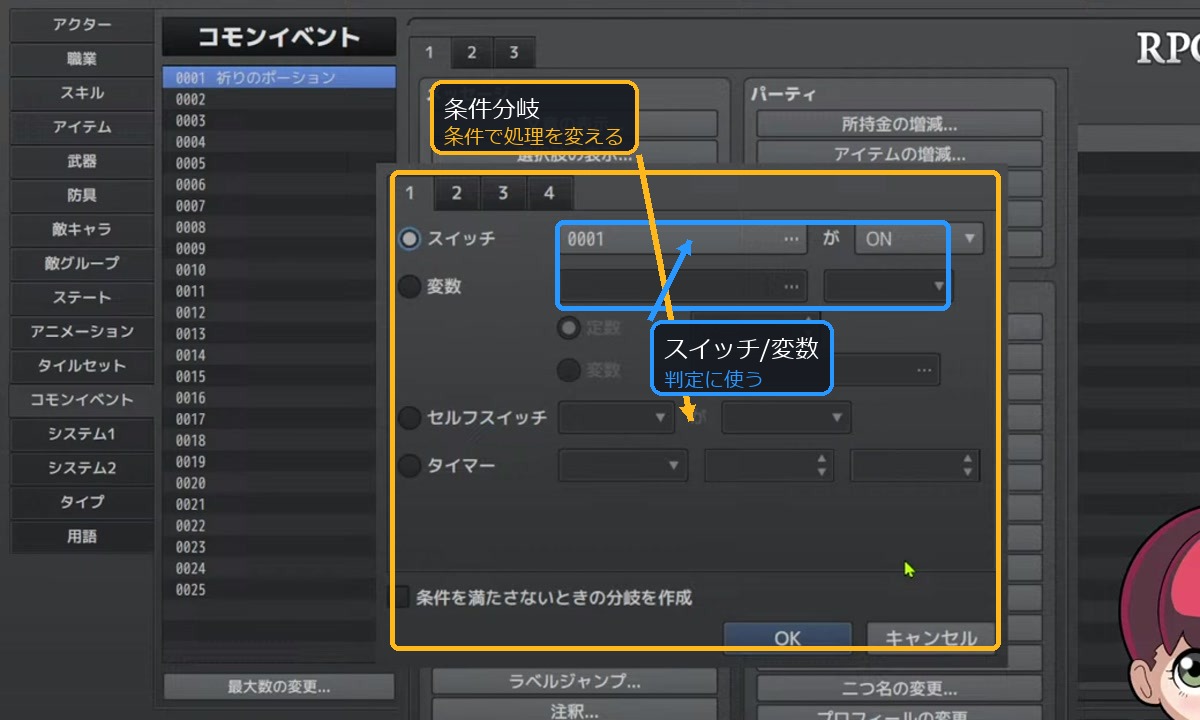
たとえば「祈りのポーション」を作り、コモンイベントで乱数1〜5を出して、1が出たらアイテムを減らして「壊れた」と表示する。こうすると、1/5の確率で壊れるアイテムができます。ドラクエの命の祈りの指輪のようなものも作れるわけですね。
隠しアイテムの活用
「スライムを10匹倒してくれ」というクエストを作るときに便利です。
隠しアイテムで「倒したスライムの数」というアイテムを作り、敵のドロップアイテムに設定します(出現率100%)。倒すたびにアイテムの個数が増えるので、それをカウントすれば討伐数イベントを実装できます。
武器・防具
武器の名前、説明、価格、タイプを設定します。武器タイプによって、装備できるキャラとできないキャラを分けられます。
たとえば、主人公は剣と短剣を装備できるが鞭は装備できない、ヒロインは鞭を装備できるが剣は装備できない、といった設定が可能です。防具も同様で、特徴をつけて「炎のダメージを低減する魔法の盾」なども作れます。
敵キャラ・敵グループ
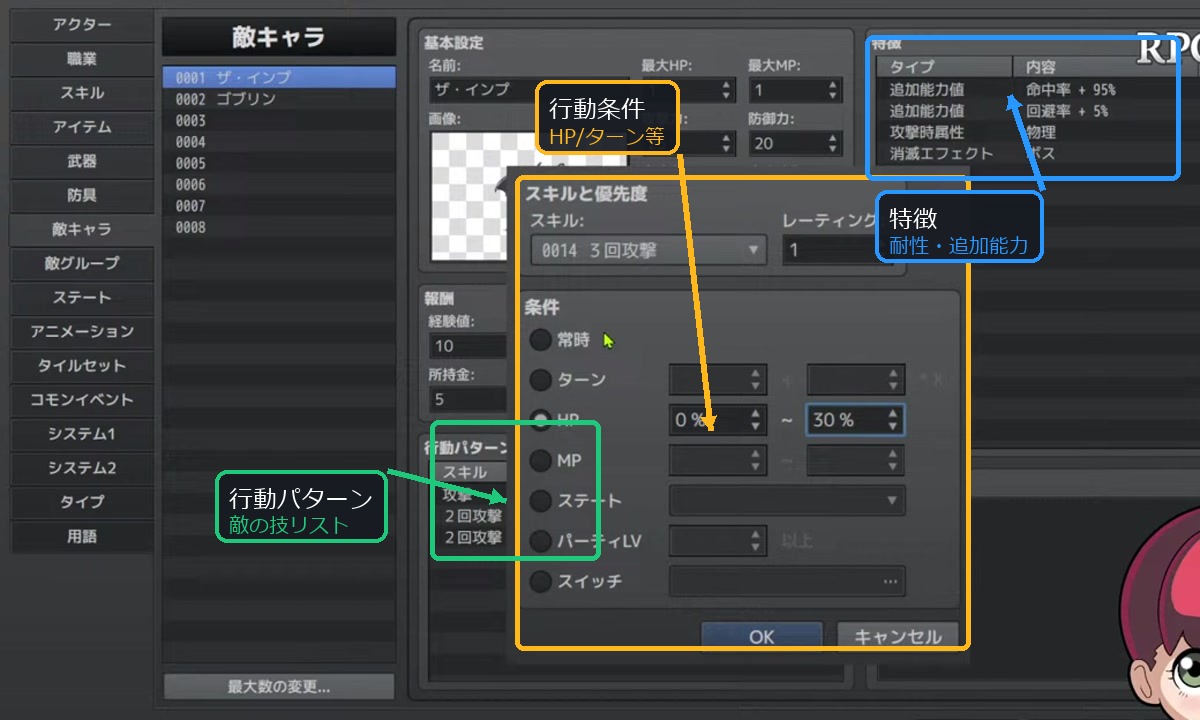
ステータスを決めて特徴をつけます。消滅エフェクトを「ボス」にすると、倒したときにド派手に消えていきます。攻撃追加回数で2回・3回攻撃する敵にしたり、会心率を上げたりもできます。
行動パターンはレーティング(確率)で決まります。5に近いほどよく使われます。条件分岐もできて、「HPが30%未満になったら3回攻撃をしまくってくる」「5ターン目以降は強くなる」といった設定も可能です。
敵グループで、敵の組み合わせと配置を決めます。マップのエンカウント設定で敵グループを指定し、重み(出現確率)と出現歩数を設定します。
ステート(状態異常)
戦闘不能、防御、不死身、毒、暗闘、沈黙、睡眠、混乱など。RPGツクールMZは、このステートによってキャラの生死を判別しています。
不死身ステートを付与すると、HPが0になっても戦闘不能になりません。これを使えば、「特定条件でステートを解除してからセリフを吐いて死ぬ」といった演出が可能です。
アニメーション
戦闘中のエフェクトだけでなく、移動中のイベントでも表示できます。オリジナルのアニメーションを作ることも可能です(パーティクルエフェクトを組み合わせて作成)。
タイルセット
マップのタイルを管理する項目です。A〜Eのスロットがあり、それぞれ役割が違います。
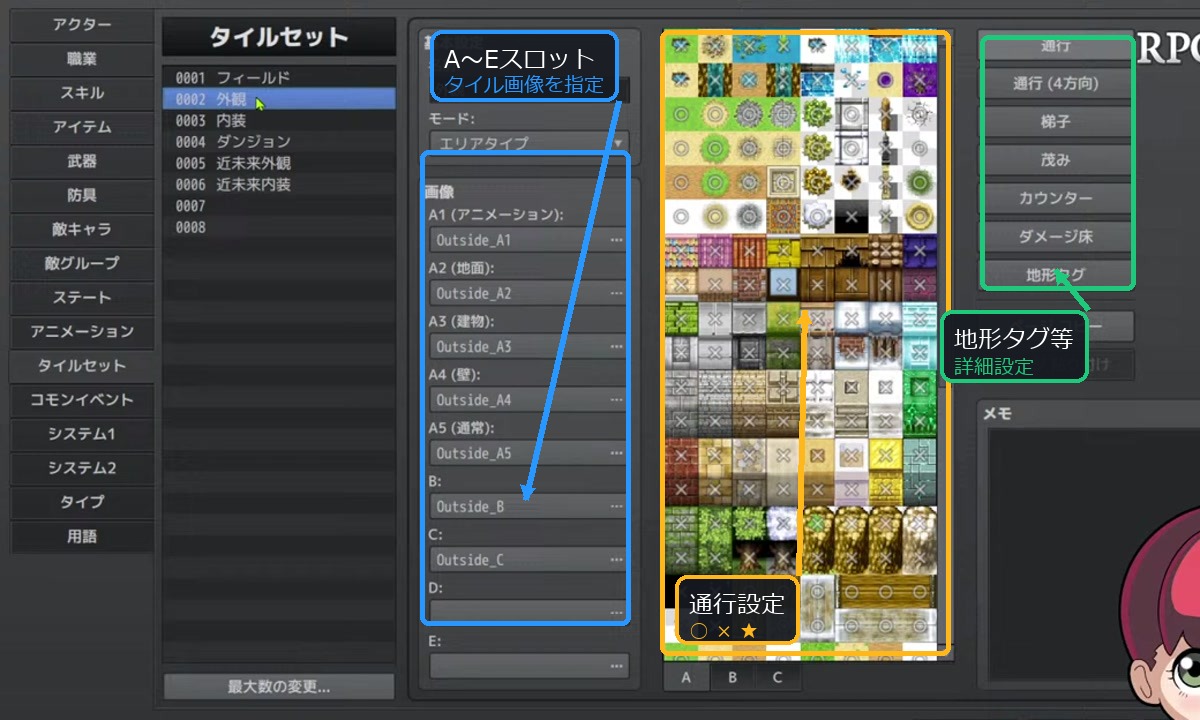
- A: アニメーション(水、滝など動く素材)
- B以降: 地面、建物、壁など
地面同士は干渉し合って、うまくマップができるようになっています。壁は地面より上のレイヤーに表示されます。
通行設定の記号:
- ○(丸): 通行できる
- ×(バツ): 通行できない
- ★(星): 通行できるが、オブジェクトのほうがレイヤーが上(木の後ろに隠れるように通れる)
タイルセットの組み合わせも可能です。たとえば外観マップに内装のタイルセットを混ぜたい場合は、空いているD・Eスロットに内装のタイルを読み込めます。野外でバーベキューしている設定でお肉を表示したい、といったときに使います。
ほかにも、はしご(降りるときに向きが変わらない)、茂み(下半身が隠れる)、ダメージ床、カウンター、地形タグなどがあります。地形タグは、たとえば銃で撃つゲームで、壁の向こうの敵に攻撃が届かない判定をするのに使えます。
コモンイベント
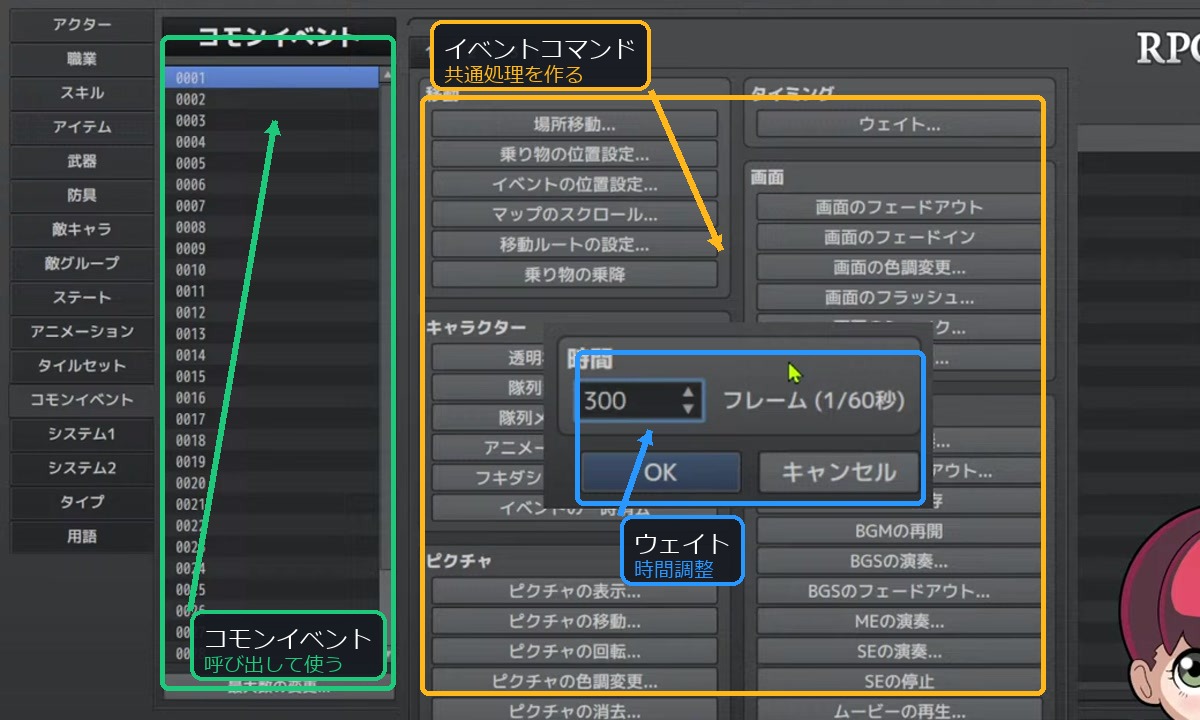
共通の使い回しイベントです。僕は基本的に、イベントは全部このコモンイベントで作るようにしています。
なぜコモンイベントを使うべきか。
たとえば、セーブポイントの「回復の石」イベントを各ステージに配置したとします。ゲーム終盤になって「SEがなんか違う」「回復量を全回復に変えたい」となったとき、全部のイベントを修正するのは大変です。修正する箇所が多くなるほど、どこかに漏れも出てきます。
コモンイベントで「回復の石」を1つ作っておき、各ステージのイベントはそれを呼び出すだけにしておけば、修正は1箇所だけでOK。とても便利です。
トリガーの種類:
- なし: どこかから呼び出すことで発動(スキル、アイテム、他のイベントから)
- 自動実行: スイッチがONになると自動的に発動
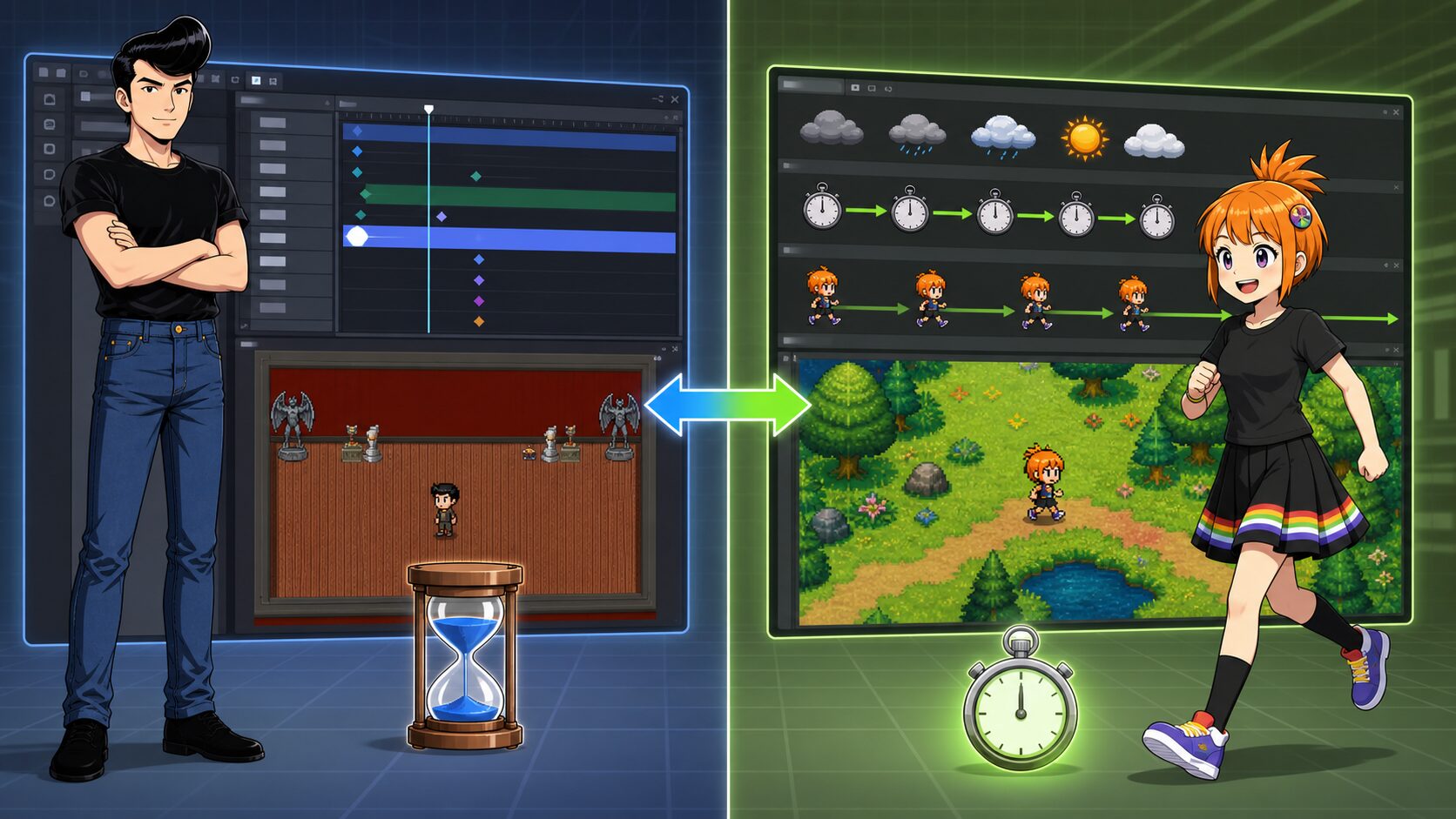
- 並列処理: バックグラウンドで常に実行される処理(天候変化、時間変化など)
システム
ゲーム全体の設定を管理する項目です。
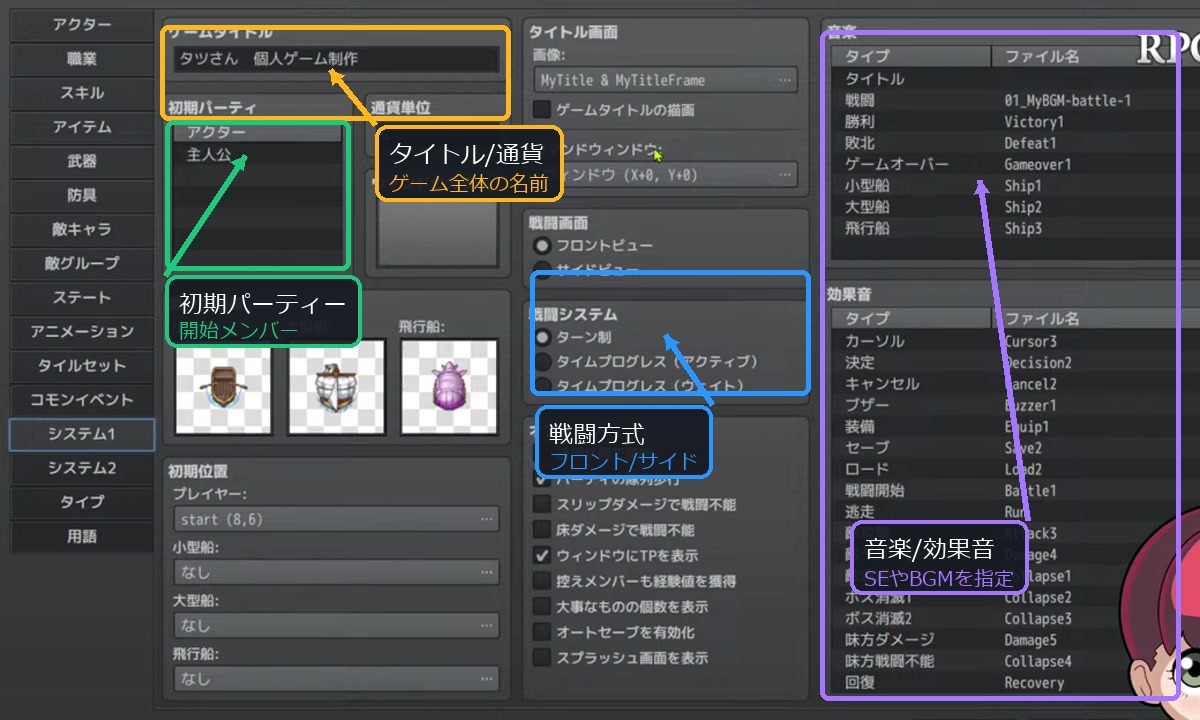
| 設定項目 | 内容 |
|---|---|
| ゲームタイトル | タイトル名 |
| 初期パーティー | ゲーム開始時の仲間 |
| 通貨単位 | ゴールド、円など自由に変更可能 |
| ウィンドウカラー | セリフウィンドウの色(イベント中にも変更可能) |
| 乗り物 | 小型船(浅瀬のみ)、大型船(深海も可)、飛行船(山越え可、水上着地不可) |
| プレイヤー初期位置 | ゲーム開始時の場所(デバッグ用マップを用意しておくのがおすすめ) |
| タイトル画面 | タイトル画像、フレーム装飾、タイトル描写の有無 |
| 戦闘画面 | フロントビュー(ドラクエ式)/サイドビュー(FF式) |
| 戦闘システム | ターン制 / タイムプログレス(リアルタイム戦闘、クロノトリガー式) |
| 透明状態で開始 | ナレーションから始めたいときに便利 |
| 隊列歩行 | ドラクエのようにぞろぞろ歩くかどうか |
フロントビュー/サイドビューの注意点
参照する画像フォルダが違います。フロントビューはenemiesフォルダ、サイドビューはsv_enemiesフォルダ。途中で切り替えると画像が足りなくなってバグの原因になるので、気をつけましょう。
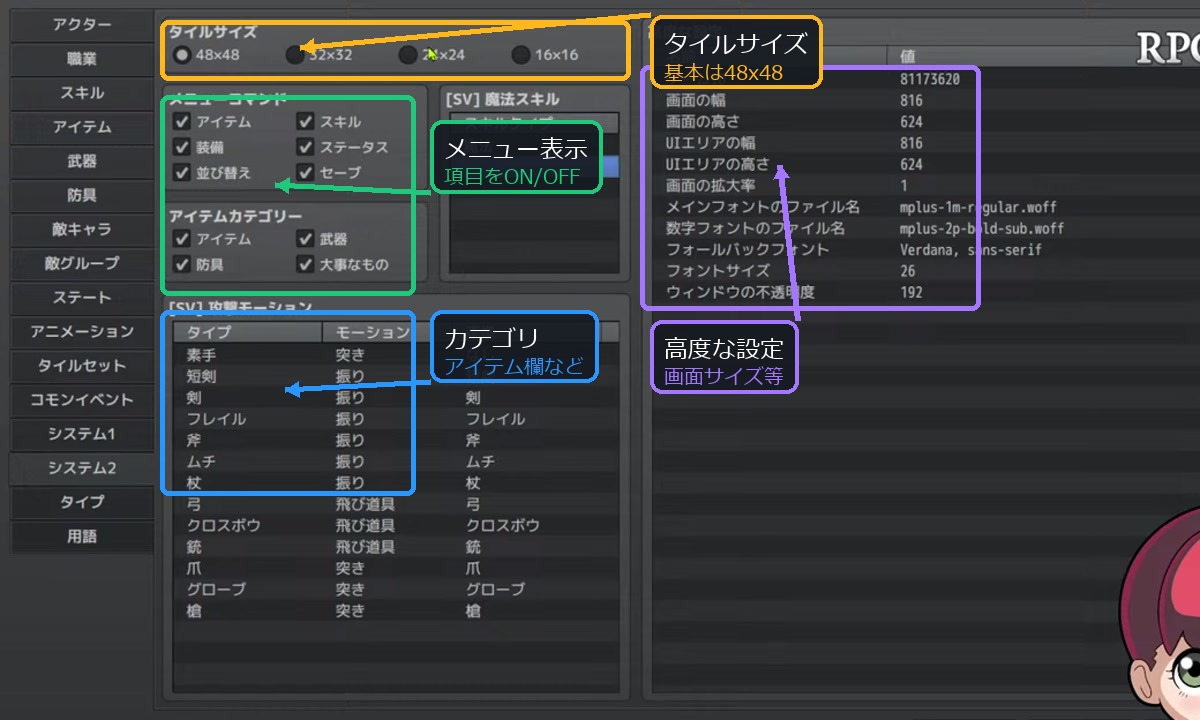
システム2
- タイルサイズ: 48×48か32×32。他の素材との整合性を保つなら、48×48のままでOK
- メニューコマンド: 並び替えや装備をメニューから消したりできる
- スキルタイプ: 魔法、特技のほかに「召喚」「必殺技」など自由に追加可能
- アイテムカテゴリー: 探索ゲームなら武器防具欄をなくす、など
- 画面サイズ: フルHD(1920×1080)にすることも可能
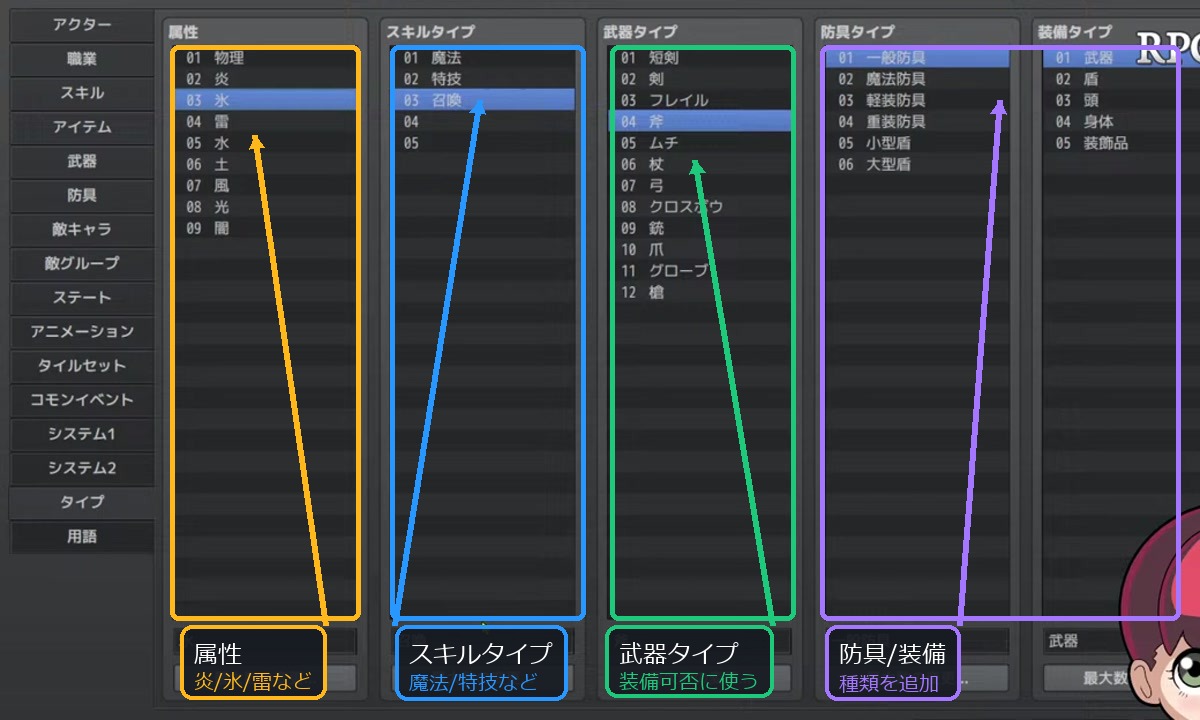
タイプ
属性やスキルタイプを増やしたり、名前を変えたりできます。
用語
ゲーム内の用語を自由に変更できます。HPを「体力」、MPを「魔力」にしたり、「戦う」を「やる」、「逃げる」を「逃走」にしたり。
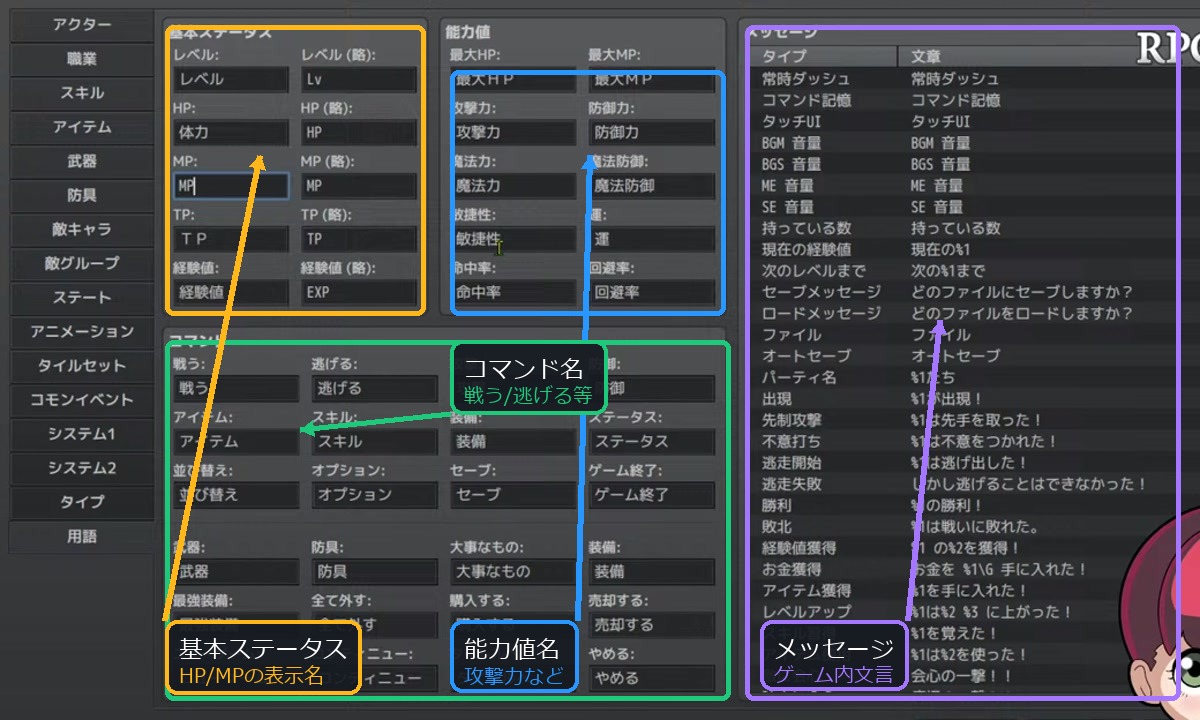
最近遊んだグランヒストリアというゲームでは、MPのことを「石(スピリット)」と呼んでいました。そういう独自の名前をつけてもいいわけですね。
4. プロジェクトフォルダの見方
最後に、フォルダ構成の説明です。
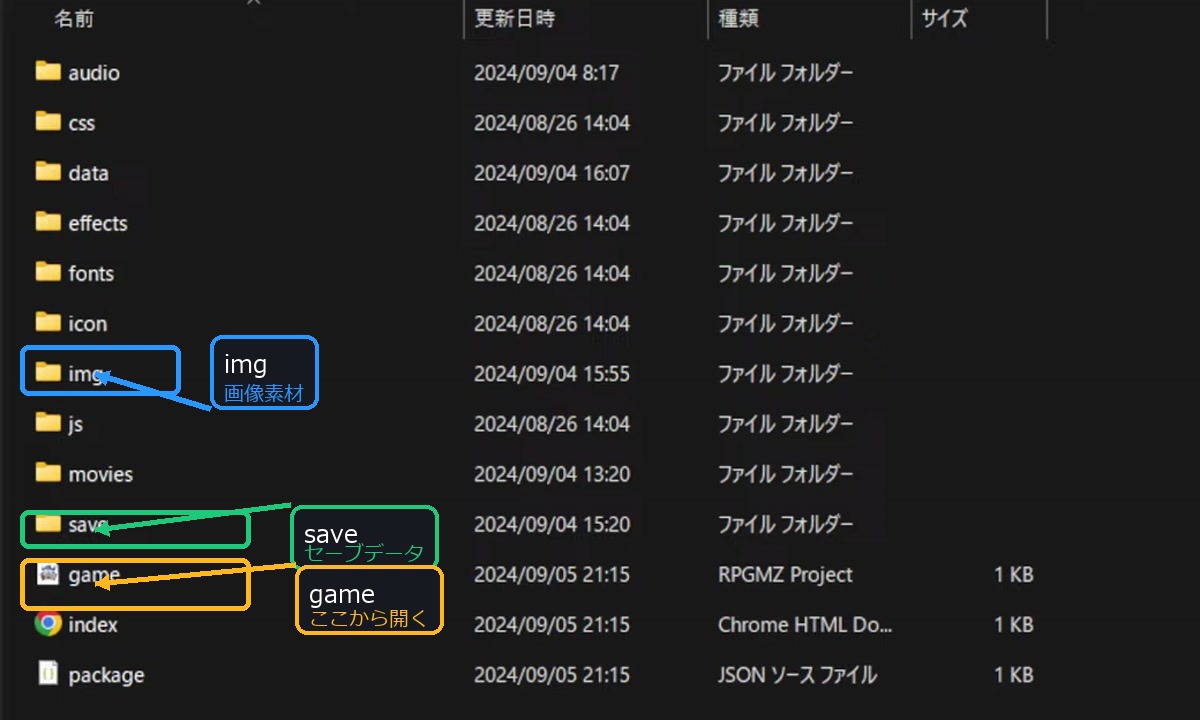
| フォルダ | 内容 | いじっていいか |
|---|---|---|
| audio/bgm, bgs, me, se | BGM・効果音(OGG形式) | ○(追加・削除OK) |
| css | ゲームのデザイン | ✕(触れない) |
| data | ゲームデータ | ✕(触れない) |
| fonts | フォント | △(文字フォント変更時のみ) |
| img | ゲーム内画像(PNG形式) | ○ |
| js | コアスクリプト(ツクールMZ自体のプログラム) | ✕ |
| js/plugins | プラグイン | ○(追加・削除OK) |
| movies | ゲーム内ムービー(WebM形式。MP4はダメ) | ○ |
| save | セーブデータ | ○ |
重要: ファイル名は基本的に半角英数字を使いましょう。日本語はエラーの原因になります。WindowsもJavaScriptも、半角英数字ベースで開発されているからですね。
バックアップの場所: `C:\Program Files\KADOKAWA\RPGMZ\NewData` に真っさらなファイルがあります。誤ってデフォルト素材を消してしまった場合は、ここから戻せます。
まとめ
以上、RPGツクールMZ入門の基本操作・データベース編でした。
次回はイベントコマンドの解説をしていく予定です。イベントコマンドはものすごく大量にあるので、全部実例付きで解説しようと思います。複数回に分けてやっていく予定なので、よかったらお楽しみに。