今回は、RPGツクールMZで短編ゲームを作るための入門チュートリアルです。
ゼロから始める初心者でも、まずはそれなりのゲームを1本作れるところまで進められるように、必要なポイントを順番に整理していきます。
なお、実際の手順は動画版を参照のうえ、補足としてこの記事をご活用くださいませ。
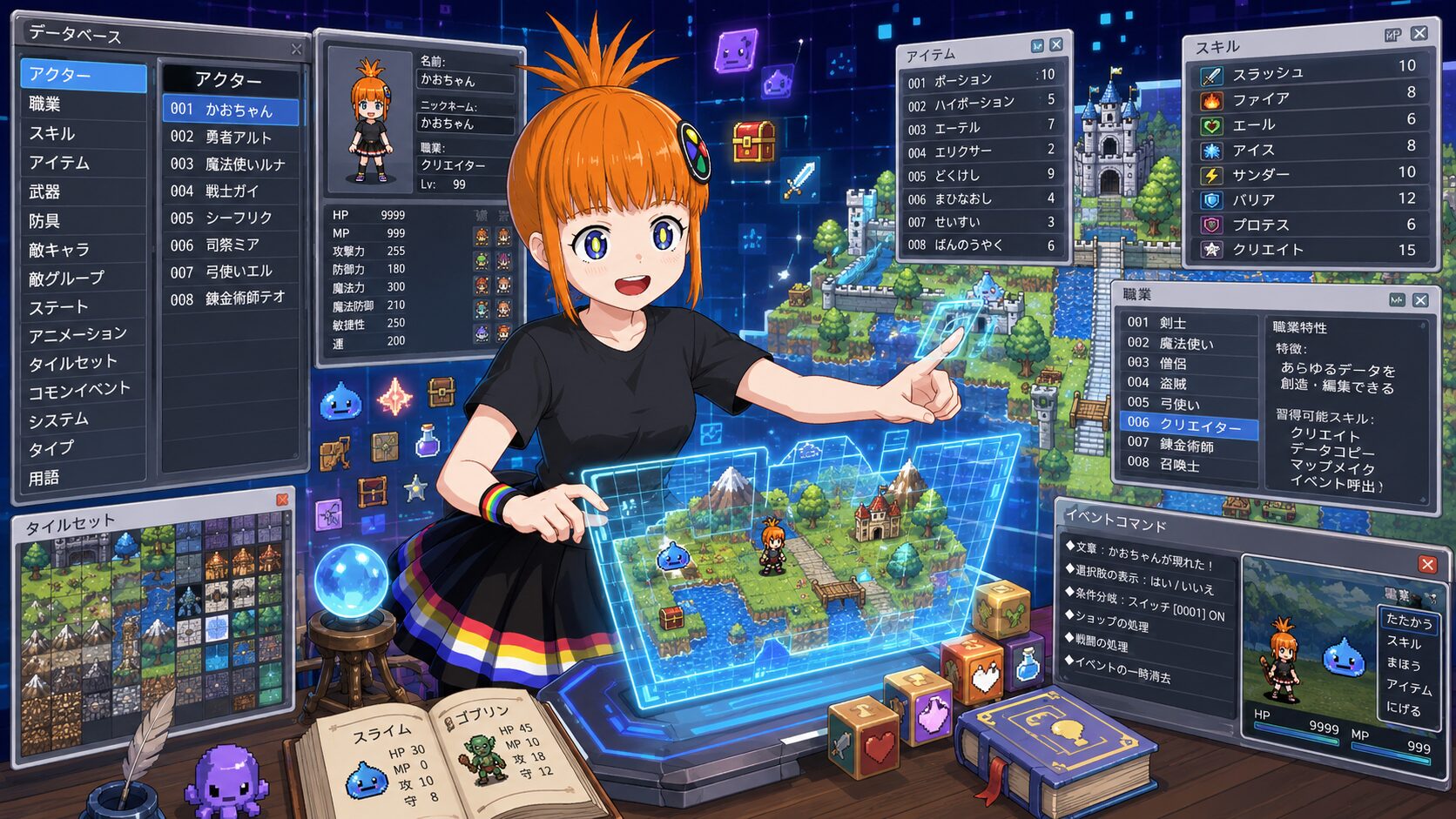
最初に押さえるべきことは、かなりシンプルです。RPGツクールMZでは、基本的に「データベース」「マップ」「イベント」の3つを回していけば、ゲームの形を作れます。
1. RPGツクールMZを使う利点
RPGツクールMZの大きな利点は、ゲーム制作で本来時間がかかる部分をかなり肩代わりしてくれることです。
ゲームを一から作るのは、ほんとうに大変です。プログラムを書く必要がありますし、音楽や画像の素材も用意しなければいけません。人員も、お金も、時間もかかります。
たとえるなら、自宅で本格的なインドカレーを作るようなものです。いろいろなスパイスを集めて、混ぜて、手順を踏んで作るので、どうしても手間がかかります。
RPGツクールMZは、そうした手間を省いてくれるツールです。インドカレーでいう「作成キット」が最初から用意されていて、あとはパズルのように自分で組み合わせていく感覚に近いですね。
2. プロジェクトフォルダの構成

最初にプロジェクトを作ると、任意の場所にフォルダが作られます。
この中にある「ゲーム」というファイルをダブルクリックすると、RPGツクールMZのエディター画面を開けます。
2-1. オーディオフォルダ
オーディオフォルダは、BGM・BGS・ME・SEのフォルダに分かれています。
BGMは、ゲーム中に流す音楽のことです。拡張子はOGGで、MP3ではないので注意してください。
2-2. イメージフォルダ
イメージフォルダには、ゲーム中で使う画像素材が格納されています。
| フォルダ | 内容 |
|---|---|
| Faces | キャラクターの顔グラフィック |
| Titles | タイトル画面用の画像 |
| Enemies | 敵のグラフィック(フロントビュー用) |
| SV_Enemies | 敵のグラフィック(サイドビュー用) |
| Battlebacks | 戦闘中の背景(1と2を組み合わせて使う) |
| Characters | キャラクターの歩行グラフィックや扉など |
| Pictures | ゲーム中に使いたい立ち絵や画像 |
フロントビューは、ドラクエのように正面を向いて敵と戦う形式です。サイドビューは、昔のファイナルファンタジーのように横向きで戦闘を行う形式です。
3. RPGツクールMZでやる3つのこと
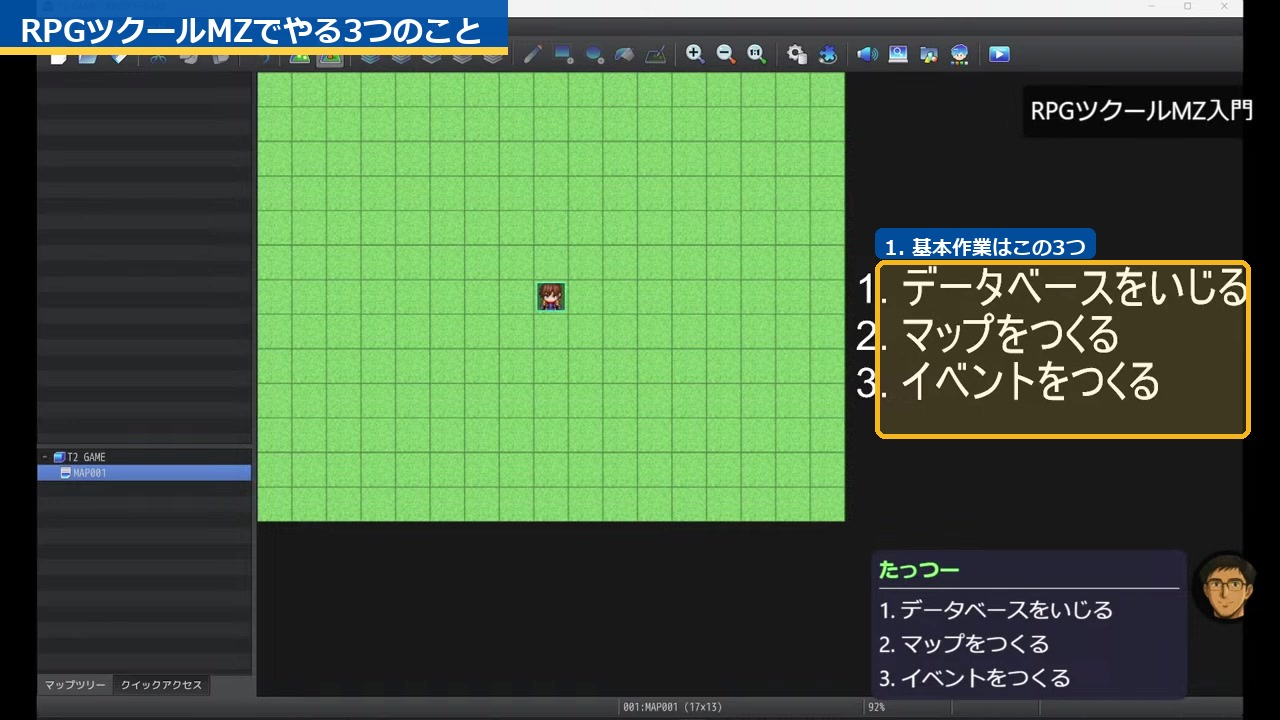
RPGツクールMZでやることは、突き詰めると次の3つです。
- データベースをいじる
- マップを作る
- イベントを作る
基本的には、この3つを繰り返していけばゲームを作れます。
最初からすべてを覚える必要はありません。まずは「データを決める」「舞台を作る」「そこで起きることを置く」という流れで考えると、かなり見通しがよくなります。
4. データベースをいじる
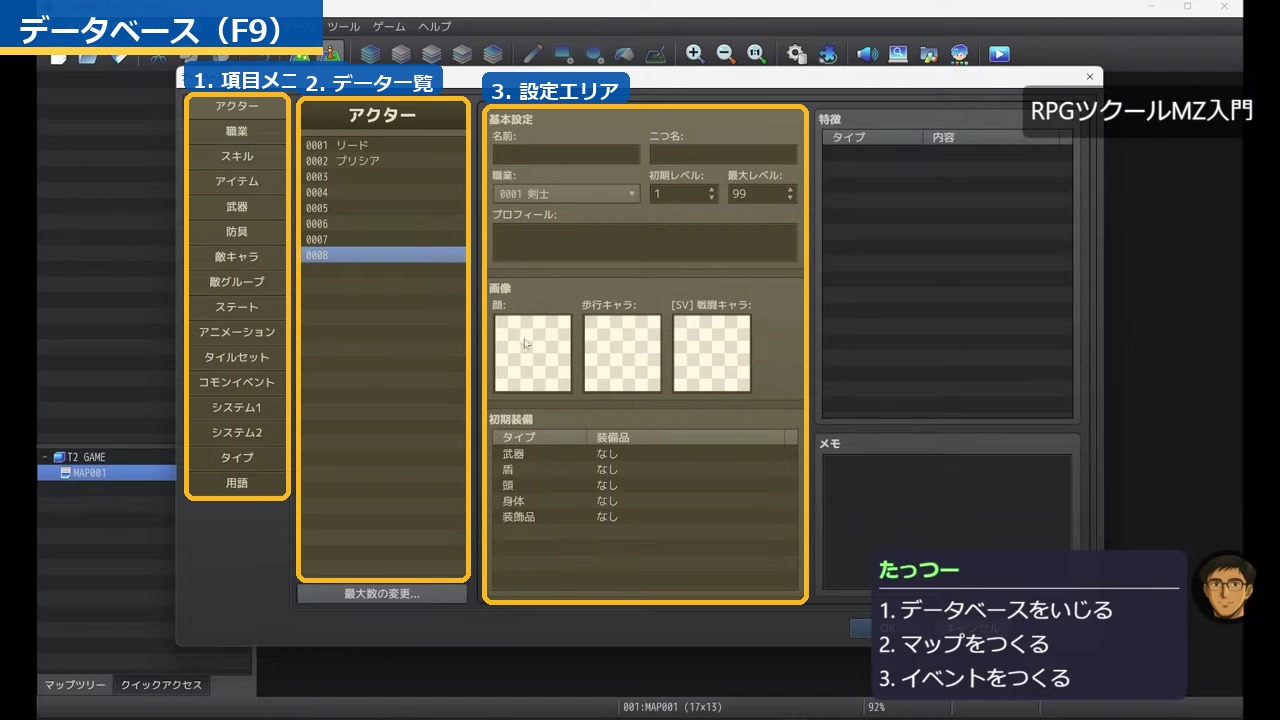
データベースは、エディター画面の歯車マーク、またはキーボードのF9で開けます。
左側には、アクター、職業、スキル、アイテム、武器、防具、敵キャラ、敵グループなどのメニューが並んでいます。要するに、ゲーム中で使うデータをまとめて作る場所です。
4-1. アクター(主人公・仲間の設定)
アクターでは、プレイヤーや仲間たちのデータを設定します。
職業、初期レベル、最大レベル、プロフィール、初期装備、顔画像、歩行グラフィック、戦闘用キャラクター画像などを決められます。
4-2. 職業の設定
職業では、レベルごとのスキル習得や、成長曲線を設定できます。
成長曲線とは、レベルアップ時に能力値がどう上がっていくかを決めるものです。標準・早熟・晩熟などの成長タイプを選べますし、曲線の数値を自分で調整することもできます。
4-3. システム設定
システム1では、戦闘画面の形式、ゲームタイトル、タイトル画面の画像、戦闘BGM、タイトルBGMなどを設定できます。
戦闘画面は、フロントビューとサイドビューから選べます。BGMは音量・ピッチ・パンも調整できます。
パンは、音を左右どちらから聞こえやすくするかの設定です。たとえばSEで足音を左側や右側から聞かせたいときに使うと、演出として効果的です。
4-4. キャラクター生成
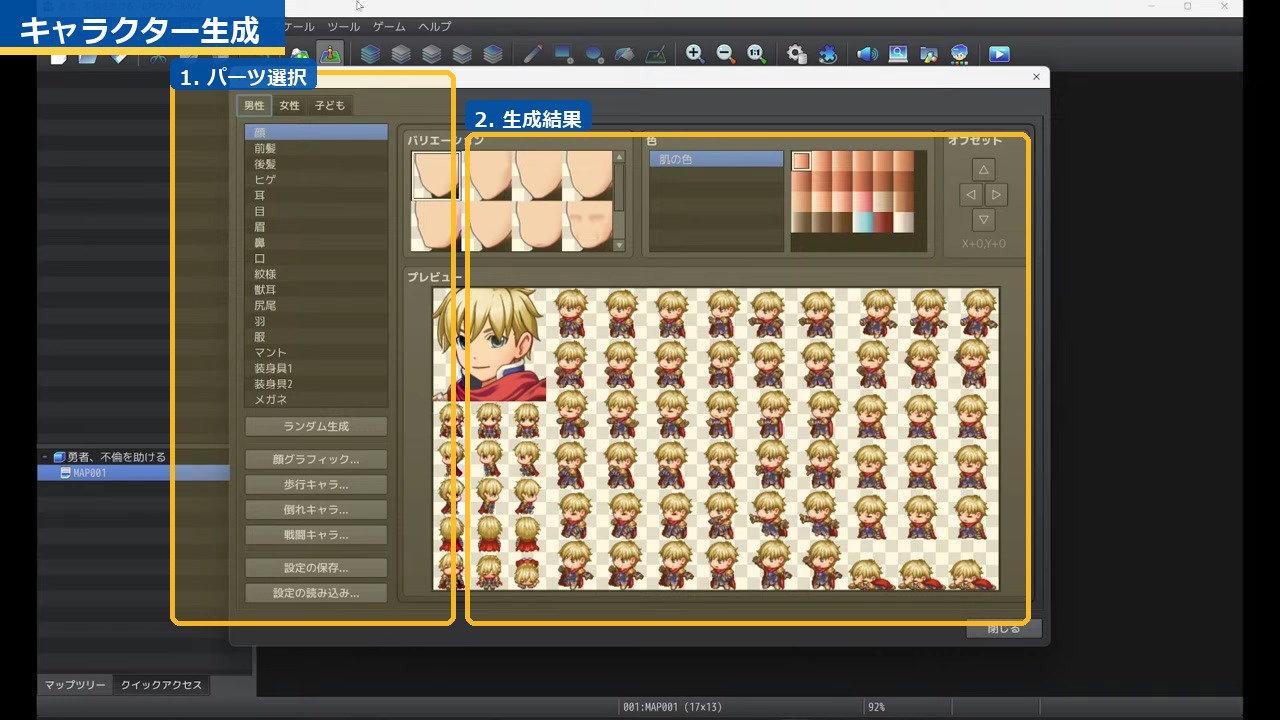
エディター画面右上の「キャラクター生成」を使うと、パーツを組み合わせてキャラクターを作れます。
髪型、髪の色、服装などを変えて、男性・女性・子供のキャラクターを生成できます。
作った画像は、顔グラフィック・歩行グラフィック・倒れキャラ・戦闘キャラの4種類をそれぞれエクスポートして使います。
既存ファイルに上書きしてもいいですし、新しいファイル名で保存してもかまいません。
5. マップを作る
マップモードとイベントモードは、F5とF6で切り替えられます。
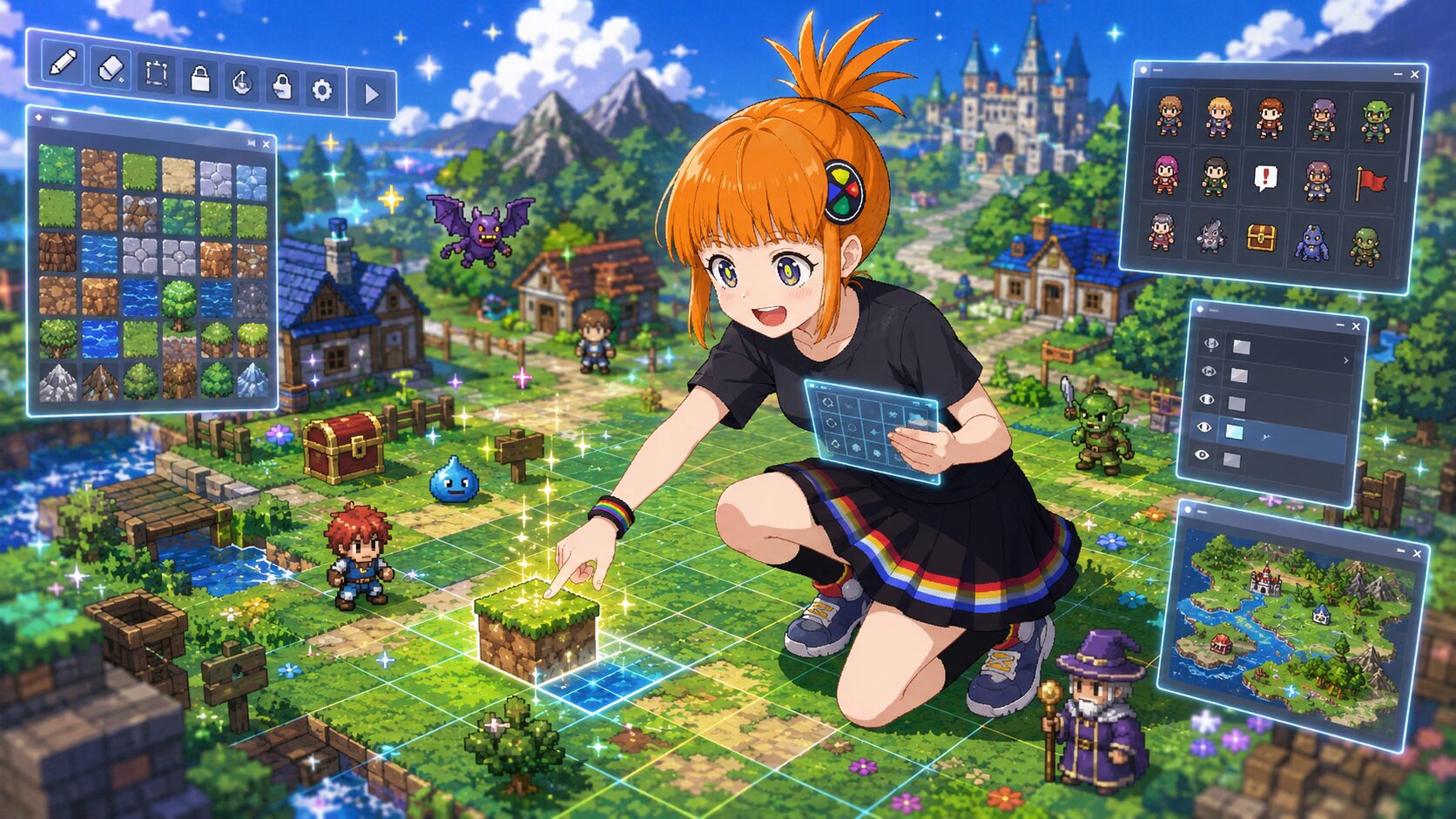
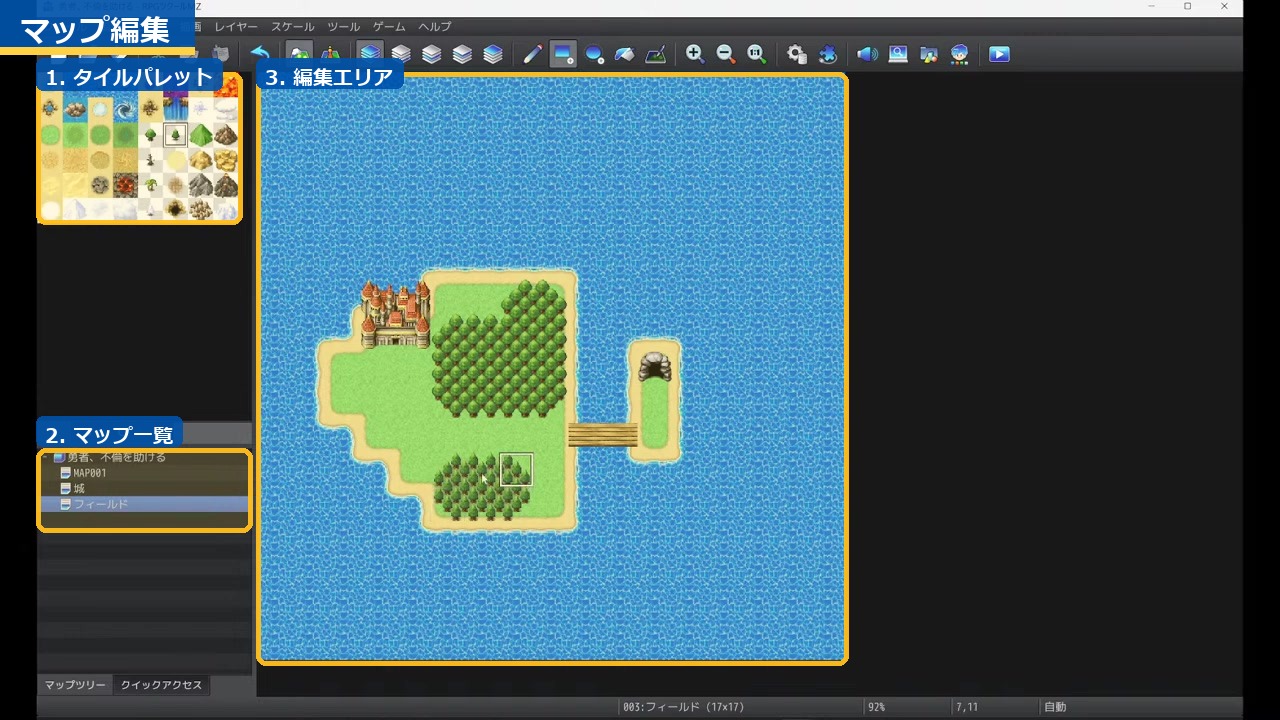
マップモードでは、街、城、洞窟、フィールドなど、プレイヤーが歩く場所を作ります。
5-1. マップの新規作成
マップリストで右クリックし、「新規」を選ぶとマップを作成できます。名前を付けて、タイルセットを選びます。
| タイルセット | 用途 |
|---|---|
| フィールド | ワールドマップ |
| 外観 | 街や城の外観 |
| 内装 | 建物の中 |
| ダンジョン | 洞窟や迷宮 |
タイルセットによって、使えるマップパーツが変わります。
5-2. タイルセットの通行判定
データベースのタイルセットでは、各タイルの通行判定を確認できます。
丸が付いているところは通行可能、バツは通行不可です。たとえばピアノの鍵盤に触れるようにしたいなら、その部分だけ丸にするといった調整ができます。
5-3. タイルセットの合成
外観マップなのに内装の家具を置きたい場合は、タイルセットのDやEのスロットに別のタイルセットを割り当てることで合成できます。
ただし、この作業をすると通行判定がリセットされます。元のタイルセットから「ページのコピー」→「貼り付け」で通行判定を引き継ぐのを忘れないでください。
5-4. サンプルマップのロード
右クリックから「サンプルマップのロード」を選ぶと、あらかじめ用意されたマップを呼び出せます。
お城や洞窟などのマップが最初から用意されているので、それをベースにカスタマイズしていくのも手です。
5-5. マップ描画ツール
マップを描くときは、次のようなツールを使います。
- 鉛筆: 1マスずつ配置
- 四角形: ドラッグした範囲に一括配置
- 円形: ドラッグで円形に配置
- バケツ: 同じタイルを一括変更
- 影ペン: 影を伸ばす演出用
5-6. マップのコピー&ペースト
マップのコピー&ペーストは、よく使う操作です。
右クリックしながらドラッグで範囲を選択すると、コピー状態になります。そのあと、配置したい場所で左クリックするとペーストできます。
家を作って別の場所にも同じものを置きたいときや、別のページのマップパーツをコピーしたいときに便利です。
5-7. ループマップ(世界一周)
マップの編集からスクロールタイプを「縦横共にループする」にすると、ループするマップを作れます。
右に抜けると左から出てくる、上に行くと下から出てくる、といったワールドマップを作りたいときに使います。
5-8. BGMの設定
マップごとにBGMを設定できます。
お城にはキャッスルBGM、フィールドにはフィールドBGM、といった具合に、場所に合わせて音楽を変えられます。
6. イベントを作る
イベントモード(F6)に切り替えると、マップ上にグリッド線が表示されます。1マスは縦48×横48ピクセルです。
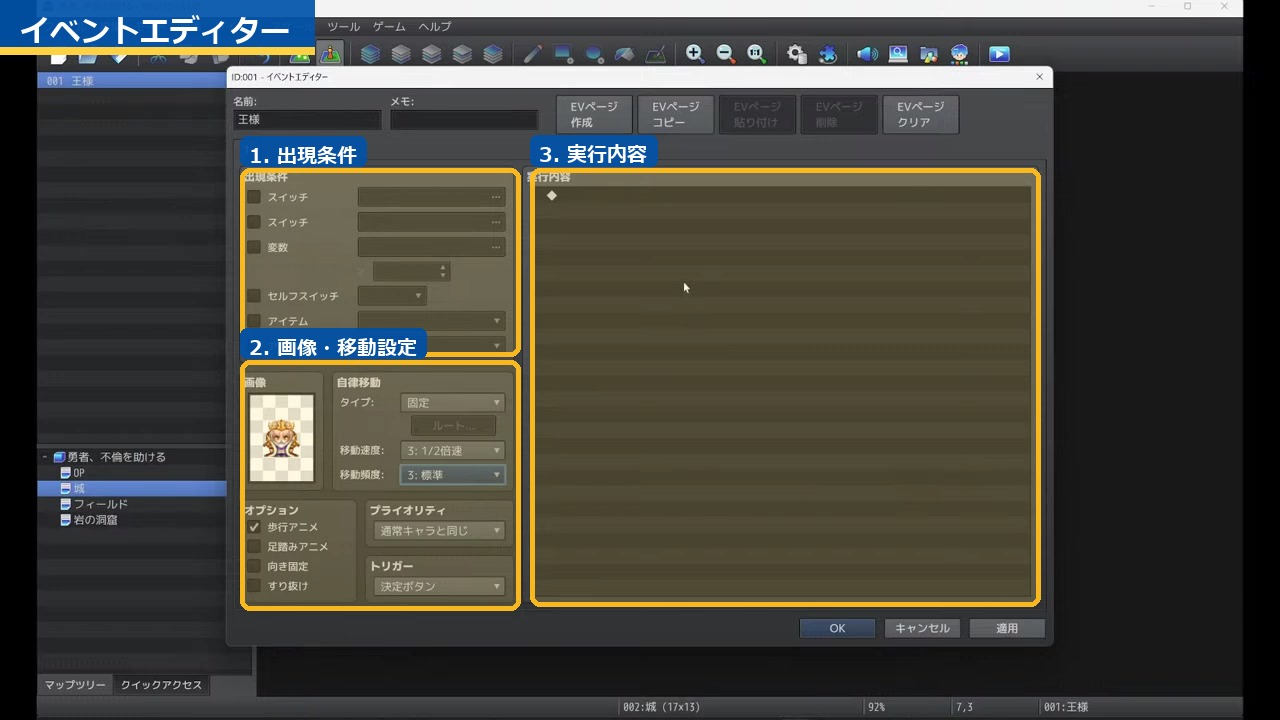
イベントを置きたい場所でダブルクリックすると、イベントエディターが立ち上がります。
6-1. イベントの基本設定
イベントでは、まず見た目や動き方を設定します。
- 名前: 分かりやすい名前でよい
- 画像: キャラクターの見た目を選択
- 自律移動: 固定/ランダム/近づく/カスタムから選択
- 移動頻度・移動速度: キャラの動く頻度と速さ
- 足踏みアニメ: チェックを入れると、その場で歩くアニメーションになる
- プライオリティ: 通常キャラの下/通常キャラと同じ/通常キャラの上
- トリガー: 決定ボタン/自動実行/並列処理など
6-2. イベントコマンド
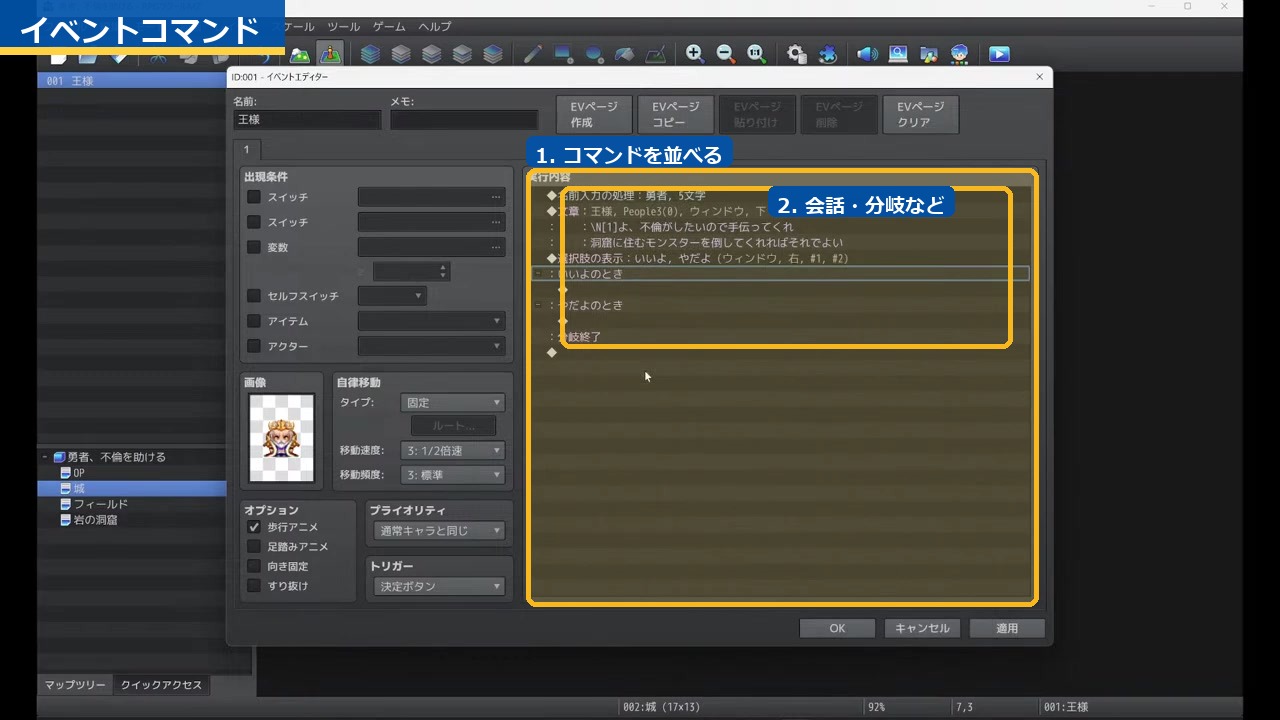
実行内容をダブルクリックすると、イベントコマンドが開きます。
メッセージ、パーティー、ゲーム進行、フロー制御、移動、タイミング、画面、オーディオなど、さまざまなコマンドを組み合わせてイベントを作ります。
6-3. 名前入力の処理
イベントコマンド3ページ目の「名前入力の処理」を使うと、プレイヤーがキャラクターの名前を自由に決められるようにできます。
6-4. 制御文字の活用
文章中に \N[1] と書くと、アクター1番の名前に自動で置き換わります。
プレイヤーが名前を変更しても追従するので、キャラクター名を表示するときは制御文字を使うのがベストです。右クリックから「制御文字の挿入」を選ぶこともできます。
6-5. 選択肢の表示
イベントコマンド1ページ目の「選択肢の表示」を使うと、プレイヤーに選択肢を出して分岐を作れます。
ウィンドウの位置は、左・中央・右から選べます。キャンセルボタンの挙動も、特定の選択肢を選ぶ、禁止、独自分岐などから設定できます。
6-6. ラベルとラベルジャンプ
フロー制御にある「ラベル」と「ラベルジャンプ」を使うと、イベントの特定の位置にジャンプさせられます。
たとえば「やだよ」を選んだときに選択肢へ戻す、といった繰り返し処理に便利です。
6-7. 場所移動
イベントコマンド2ページ目の「場所移動」を使うと、プレイヤーを別マップへ移動させられます。移動先のマップ、座標、プレイヤーの向きを指定します。
ここで注意したいのが、戻ってきた位置と移動イベントが重なるケースです。この場合、一度離れてから踏み直さないと発動しない問題が起きます。
これを避けるには、移動イベントのプライオリティを「通常キャラと同じ」にします。すると、接触するだけで移動イベントが発動するようになります。
6-8. イベントの簡単設定
右クリックから「イベントの簡単設定」を使うと、宝箱や移動イベントを直感的に作れます。
宝箱なら、中身を選ぶだけで「開ける→アイテム入手→開封済みグラフィックに変わる」まで自動で組まれます。
7. スイッチとセルフスイッチ
イベントを作るうえで重要なのが、スイッチとセルフスイッチです。
ゲーム進行を管理するフラグのようなものだと考えると分かりやすいですね。
7-1. スイッチとは
スイッチは、要するにフラグです。
「死亡フラグが立つと死ぬ」と同じ感覚で、「王様と話した」というスイッチがオンになると別のイベントが変化する、といった使い方をします。
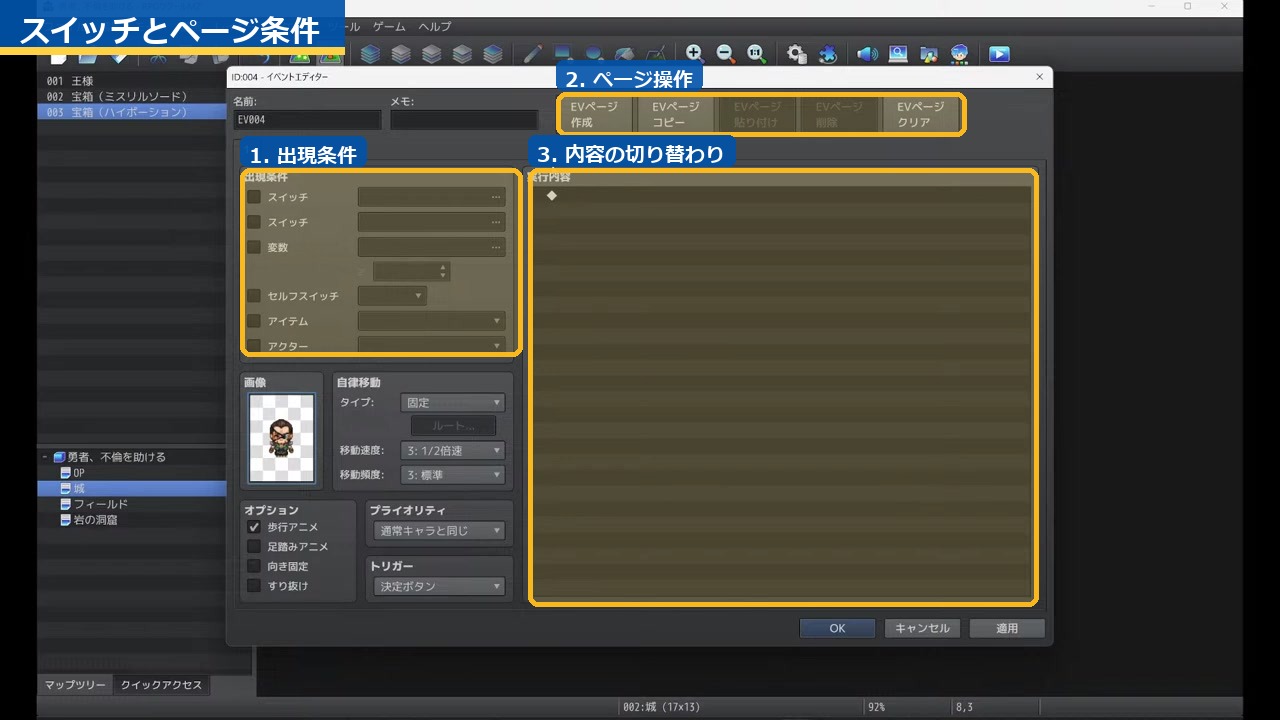
7-2. イベントページの仕組み
イベントには、複数のページを作れます。
2ページ目に出現条件としてスイッチを設定すると、そのスイッチがオンになったときに2ページ目の内容へ切り替わります。
超重要なのは、複数ページがあって出現条件が同じ場合、数字が大きい方のページが優先されることです。
2ページ目の出現条件を設定し忘れると、1ページ目が無視されてバグの原因になります。ここはかなり注意してください。
7-3. セルフスイッチとスイッチの違い
スイッチとセルフスイッチの違いは、影響範囲です。
- スイッチ: イベント間を横断する。あるイベントでオンにしたスイッチを、別のイベントの出現条件に使える
- セルフスイッチ: そのイベント独自のスイッチ(A〜Dの4つ)。別のイベントには影響しない
たとえば宝箱が2つあるとき、左の宝箱を開けても右の宝箱のセルフスイッチには影響しません。それぞれ独立して動きます。
7-4. デバッグでスイッチを確認
テストプレイ中にF9を押すと、デバッグメニューが開きます。
ここで各スイッチのオン/オフ状態を確認したり、切り替えたりできます。
8. 自動実行イベントの注意点
自動実行イベントは便利ですが、扱いを間違えると止まらないイベントになりやすいです。
オープニングや演出を作るときほど、終了条件をきちんと用意しておきましょう。
8-1. 透明状態で開始
オープニングなどで真っ暗な画面から始めたい場合は、データベースのシステム1から、オプションの「透明状態で開始」にチェックを入れます。
これで、ゲーム開始時にプレイヤーが一瞬映ってしまうのを防げます。
ただし、透明のままになるので、本編が始まるタイミングで「透明化オフ」にするのを忘れないでください。
8-2. 自動実行のループ問題
トリガーを「自動実行」にしたイベントは、上から下まで実行されたあと、また最初から繰り返されます。
1回だけで止めたい場合は、次のいずれかで対処します。
- イベントの一時消去: 一時的にイベントを消す。別マップに移動して戻ると復活する
- スイッチでページ切り替え: スイッチをオンにして、2ページ目(トリガーが決定ボタン)へ移行させる
9. 移動ルートの設定と注意点
イベントでキャラクターを動かすときは、移動先に何があるかを意識しておく必要があります。
移動ルートの設定ひとつで、進行不能バグが起きることもあります。
9-1. すり抜けの重要性
移動ルートでキャラクターを動かすとき、移動先にプレイヤーや壁があるとぶつかって、進行不能バグになることがあります。
対処法は次の2つです。
- オプションの「移動できない場合は飛ばす」にチェックを入れる
- 「すり抜けオン」コマンドを入れて、一時的に壁判定を無視させる
9-2. 並列処理の活用
トリガーを「並列処理」にすると、バックグラウンドでイベントが実行され続けます。
たとえばキャラクターをマップ上の別の位置に移動させたいとき、「イベントの位置設定」と組み合わせて使えます。
10. 戦闘システムの設定
戦闘を作るときは、敵キャラだけでなく敵グループやエンカウント設定も必要になります。
敵を作っただけでは、ゲーム中の戦闘には出てきません。
10-1. 敵キャラの作成
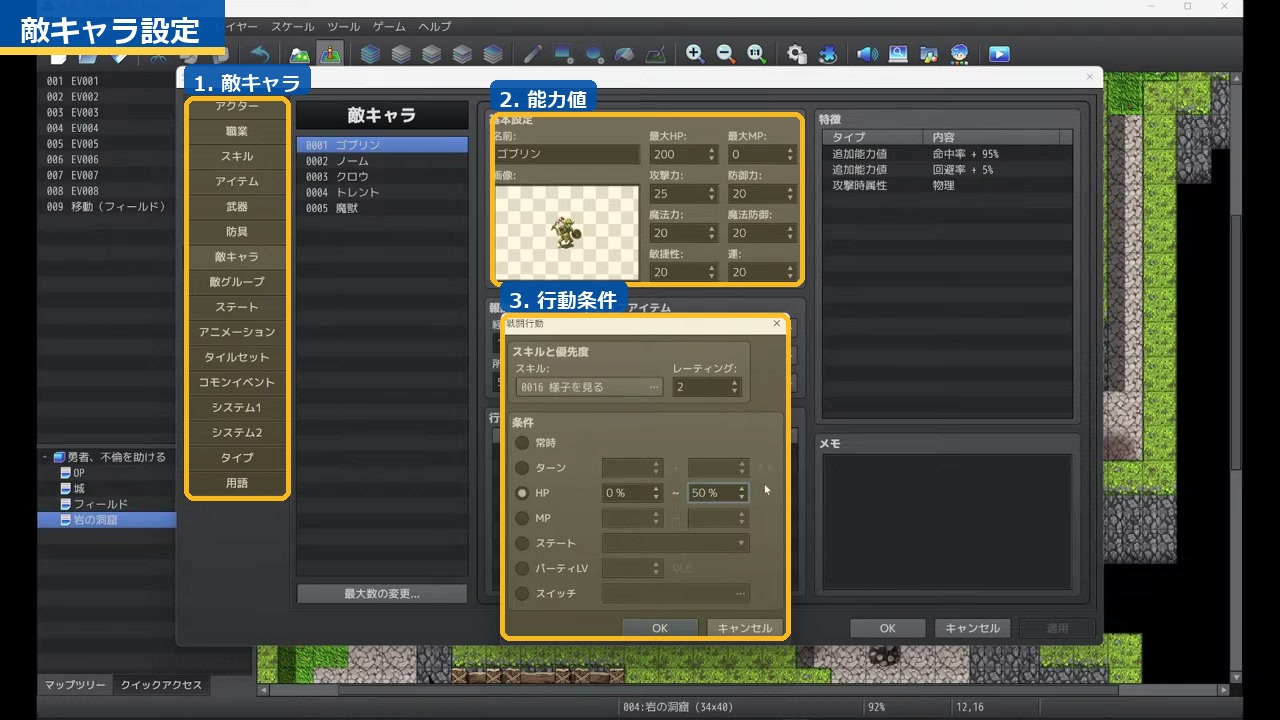
データベースの敵キャラでは、次の項目を設定します。
- 画像と色
- HP、MP、攻撃力、防御力、魔法力、俊敏性、運
- 経験値とゴールド
- 行動パターン(レーティングが高いほど使用されやすい)
- 行動条件(HP50%以下のときだけ使う技など)
- 属性有効度(炎200%で炎に弱い、水50%で水に強いなど)
- 消滅エフェクト(ボスにすると派手な倒され方になる)
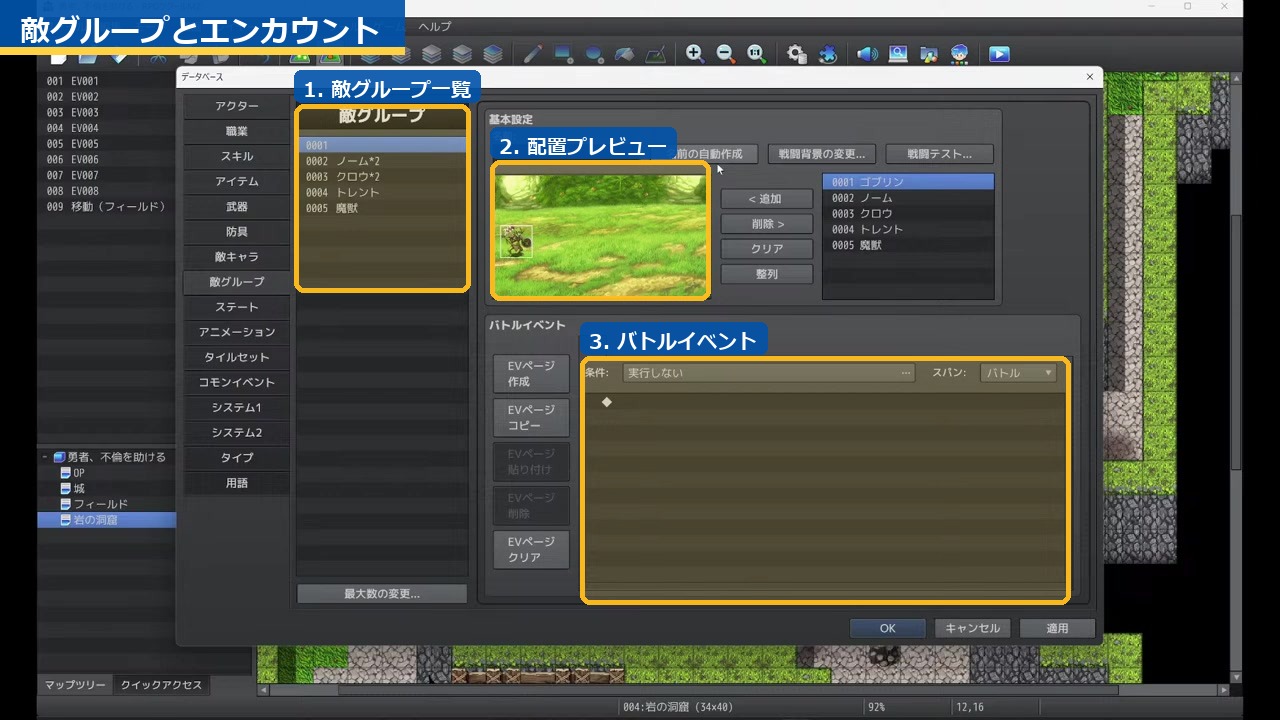
10-2. 敵グループの作成
敵キャラを作っただけでは、戦闘には出てきません。
敵グループで複数の敵を組み合わせて、パーティーを作ります。敵の配置位置もドラッグ&ドロップで設定できます。
「名前の自動作成」を押すと、「ゴブリン×2」のように自動で名前が付きます。
10-3. バトルイベント
敵グループには、バトルイベントを設定できます。
戦闘開始時にボスがセリフを言ったり、途中で第2形態に変化させたり、といった演出が可能です。
スパンは次の3種類です。
- バトル: 戦闘中に1回のみ
- ターン: 1ターンに1回
- モーメント: 条件を満たしている間繰り返し
10-4. エンカウント設定
マップの編集画面では、エンカウントを設定できます。
敵出現歩数は、デフォルトでは30歩です。ここで遭遇頻度を調整し、重み(ウェイト)で各敵グループの出現率を制御します。
10-5. リージョンでエリア別のエンカウント
マップエディタの「R」タブでリージョン番号を塗ると、エリアごとに出現する敵を変えられます。
たとえばリージョン1のエリアではゴブリン1体、リージョン5のエリアではゴブリン2体、といった設定ができます。リージョンを塗っていないエリアでは、敵は出てきません。
11. キャラクターチップの仕組み
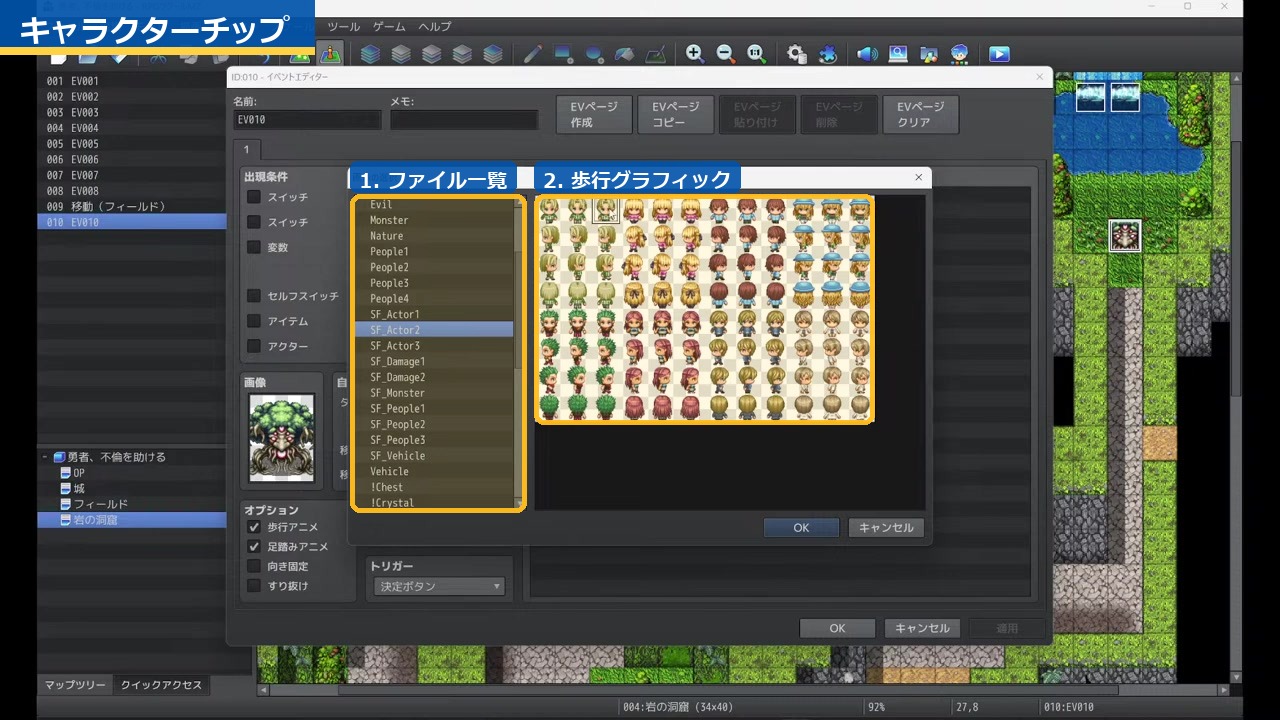
キャラクターチップは、歩行グラフィックの画像です。
通常キャラと、ファイル名にドルマークが付いたキャラで扱いが変わります。
11-1. 通常キャラとドルマーク付きキャラ
通常の歩行グラフィックは、横3マス×縦4マスで1キャラクター分です。1枚のファイルに8キャラ分が入っています。
ファイル名にドルマーク($)が付いているものは、1キャラクターで1ファイルです。大きなモンスターなどに使われます。
11-2. 向き固定の設定
ドルマーク付きの大きなキャラクターは、話しかけるとプレイヤーの方を向いてしまい、画像が変わって見えることがあります。
オプションの「向き固定」にチェックを入れると、画像が切り替わらなくなります。
12. ME(ミュージックエフェクト)とSEの違い
MEとSEは似ていますが、BGMとの関係が違います。
- SE: BGMと同時に鳴らせる。足音やドア音などに使う
- ME: 鳴っている間、BGMが止まる。ファンファーレや勝利ジングルなどに使う
MEは、ウェイトコマンドと組み合わせて使うことも多いです。
たとえばMEが鳴り終わるまでプレイヤーを動けなくする演出を作る場合、ウェイトを入れます。1秒は60フレームなので、4秒待つなら240フレームです。
13. 戦闘の処理
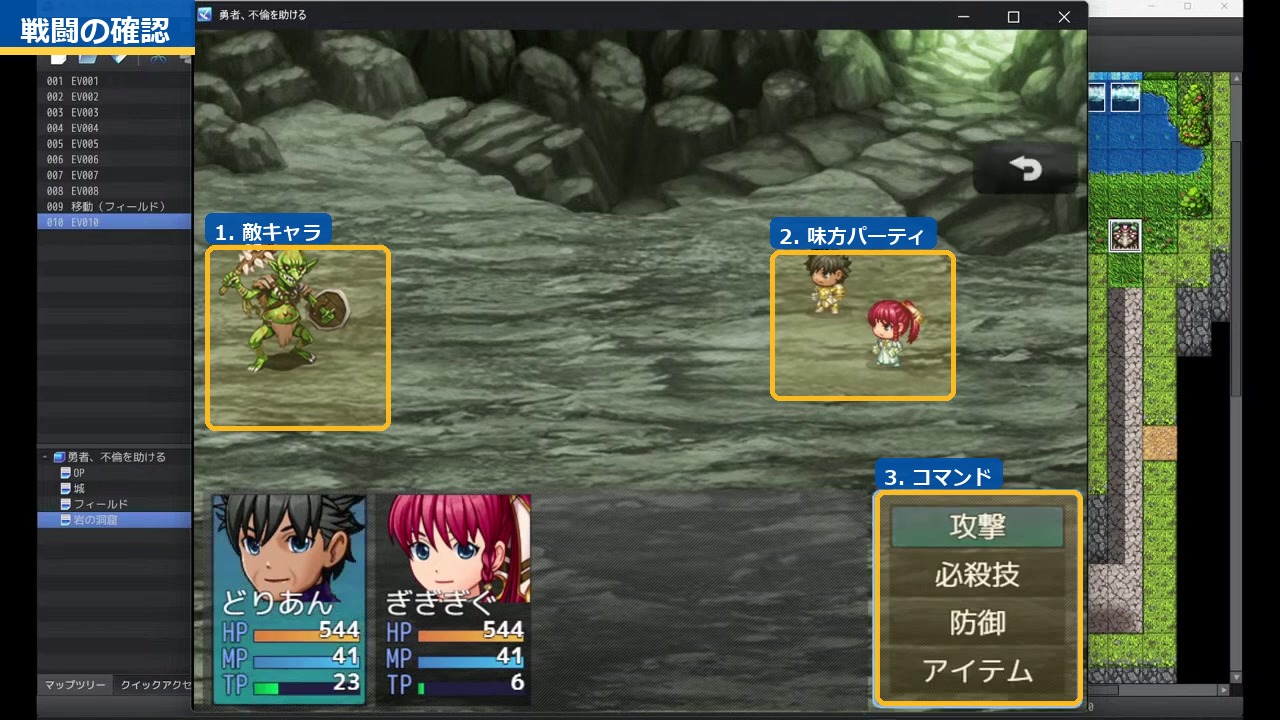
イベントコマンド3ページ目の「戦闘の処理」を使うと、任意の敵グループとの戦闘を発生させられます。
主に見るのは、次の設定です。
- 逃走可能: プレイヤーが逃げられるかどうか
- 敗北可能: 負けてもゲームオーバーにならず分岐できる。負けたら教会に飛ばされる、といった演出に使える
戦闘BGMの変更も、イベントコマンド3ページ目の「戦闘BGMの変更」で可能です。
ボス戦だけBGMを変える、といった演出を作りたいときに使います。
まとめ
今回は、RPGツクールMZでゼロから短編ゲームを作るための基本を紹介しました。
おさらいすると、重要なのは次のポイントです。
- やることは3つ: データベースをいじる、マップを作る、イベントを作る
- データベース: キャラクター・敵・アイテムなど、ゲーム中のデータを設定する場所
- マップ: タイルセットを選んでパーツを配置する。サンプルマップも活用できる
- イベント: イベントコマンドを組み合わせて、会話・移動・戦闘などを作る
- スイッチとセルフスイッチ: ゲーム進行のフラグ管理。ページ切り替えの要
- 出現条件の設定忘れに注意: 複数ページがあるときは、ページ番号が大きい方が優先される
まずは1時間半〜2時間ほどで作れる短編ゲームを目標にして、データベース、マップ、イベントの3つを触ってみてください。